เริ่มตนใชงาน
โมชั่นคอนโทรลเลอรแบบไรสายสองตัวสําหรับ
มือทั้งสองขาง
การเชื่อมตอหูฟงของคุณ
ดูคําแนะนําใน
คูมือเริ่มใชงานอยางยอชุดหูฟง
ความเปนจริงผสม Acer
สําหรับขอมูลเกี่ยวกับการ
ติดตั้งชุด หูฟงของคุณ
หมายเหตุ: ถาคุณไมไดรับพรอมทใหตั้งคา
คอนโทรลเลอรของคุณ ใหเปดแอป Mixed
Reality บนคอมพิวเตอรของคุณ เลือกไอคอน
เพิ่มเติม (... ) จากนั้น ตั้งคาคอนโทรลเลอร
การเตรียมคอนโทรลเลอรของคุณ
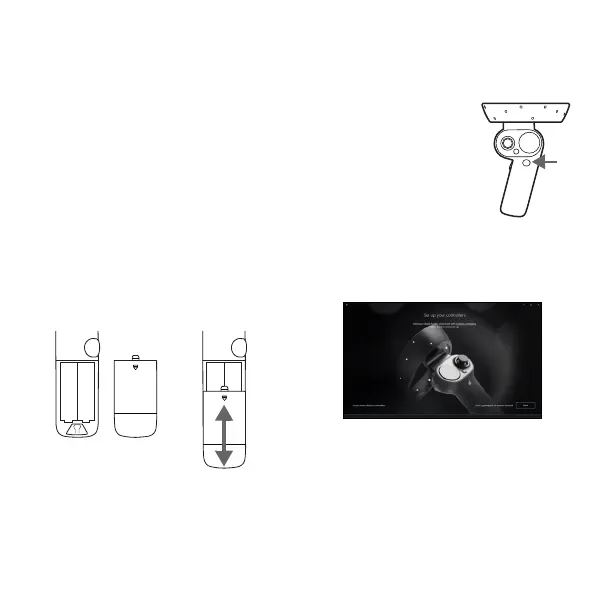
เลื่อนเปดชองใสแบตเตอรี่บนคอนโทรลเลอรแต
ละตัวและใสแบตเตอรี่ AA สองกอน; ใสแบตตาม
ทิศทางแบตเตอรี่ที่แสดงอยูดานในของชองใส
แบตเตอรี่แตละชอง
คอนโทรลเลอรนี้ใชแบตเตอรี่อัลคาไลนขนาด AA
สองกอน
อยาปดชองใสแบตเตอรี่จนกวาคุณจะจับคู
คอนโทรลเลอรทั้งสองเขากับกับคอมพิวเตอรของ
คุณ - ปุมจับคู Bluetooth อยูภายในชองใส
แบตเตอรี่นี้
เปดใชงานคอนโทรลเลอรของคุณและ
จับคู Bluetooth
คอนโทรลเลอรนี้ใช
Bluetooth เพื่อเชื่อมตอกับ
ชุดหูฟง/คอมพิวเตอรของ
คุณ
เมื่อเชื่อมตอชุดหูฟงและ
พอรทัลความเปนจริงผสม
ปรากฏขึ้นบนหนาจอ
ใหกด
ปุม
Windows
บนตัว
คอนโทรลเลอรแตละตัว
คางไวเพื่อเปดใชงาน คอนโทรลเลอรจะสั่นและ
ไฟ LED จะติดขึ้นเพื่อแสดงวาคอนโทรลเลอรนี้
เปดแลว คอนโทรลเลอรจะถูกจับคูโดยอัตโนมัติ
กับชุดหูฟงนี้
หรือคุณสามารถ
1. ไปยัง การตั้งคา Windows > อุปกรณ >
เพิ่ม Bluetooth หรืออุปกรณอื่นๆ >
Bluetooth
2. เลือก เพิ่ม Bluetooth หรืออุปกรณอื่นๆ
และดูการเริ่มคนพบอุปกรณ Bluetooth


 To Next Page
 Loading...