30
3.1
A. Wybrać „Setup camera” [Skonguruj
kamerę], jeżeli konguracja kamery odbywa
się po raz pierwszy.
B. Upewnić się, że kamera jest gotowa do
sparowania, a niebieska kontrolka LED
szybko pulsuje. W przeciwnym razie należy
wykonać operację resetowania.
C. Wyświetlona zostanie nazwa bieżącej sieci
Wi-Fi. Wprowadzić hasło sieci Wi-Fi lub
pozostawić pole puste (jeżeli nie ma hasła),
a następnie wybrać „Next” [Dalej].
D. Urządzenie mobilne zacznie emitować
sygnał dźwiękowy procedury parowania.
Ustawić średni poziom głośności i trzymać
urządzenie mobilne w pobliżu kamery
podczas łączenia się z siecią Wi-Fi.
E. Jeżeli kamera nie może połączyć się z siecią
Wi-Fi, należy ją zresetować i powtórzyć
wszystkie kroki.
F. Po udanym połączeniu użytkownik
zostanie poproszony o utworzenie nazwy
i hasła kamery oraz wybranie kierunku jej
obiektywu. Hasło musi mieć co najmniej 8
znaków i zawierać wielką literę, małą literę
i cyfrę.
3.2
A. Wybrać „Reconnect” [Połącz], aby połączyć
uprzednio skongurowaną kamerę.
(Upewnić się, że kamera jest połączona z
siecią Wi-Fi – dioda LED świeci na niebiesko.)
B. Zeskanować kod QR znajdujący się na
kamerze Wi-Fi lub wyszukać go poprzez Wi-
Fi.
C. Wprowadzić hasło utworzone podczas
pierwszej konguracji kamery.
Wymagania dotyczące sieci Wi-Fi
• Upewnićsię,żeurządzeniejestpołączonezsieciąWi-Fi2,4GHz.SieciWi-Fi5
GHz nie są obsługiwane.
• Upewnićsię,żekameraznajdujesięwzasięgusieciWi-Fiorazżejejsygnał
jest silny.
• Upewnićsię,żerouterbezprzewodowy/punktdostępulubdostawcasieci
nie blokują wymiany danych w sieci P2P (peer-to-peer).
Przegląd funkcji aplikacji
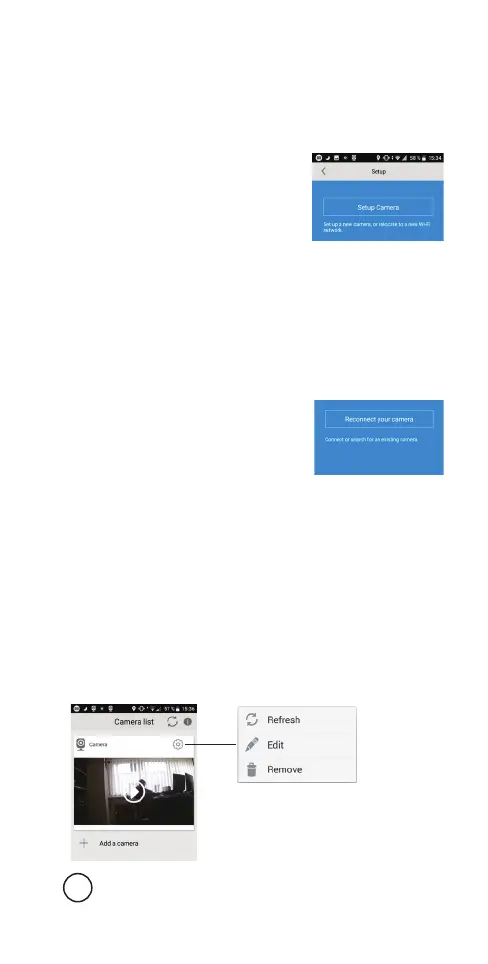
Ekran główny
Odśwież
Edytuj
Usuń
Lista kamer
Stuknąć w ekran podglądu,
aby podejrzeć transmisję z
kamery „na żywo”
Użytkownicy systemu iOS: przesunąć palcem w lewo, aby usunąć
kamerę lub w dół – aby odświeżyć strumień wideo.


 To Next Page
 Loading...