84
3.1
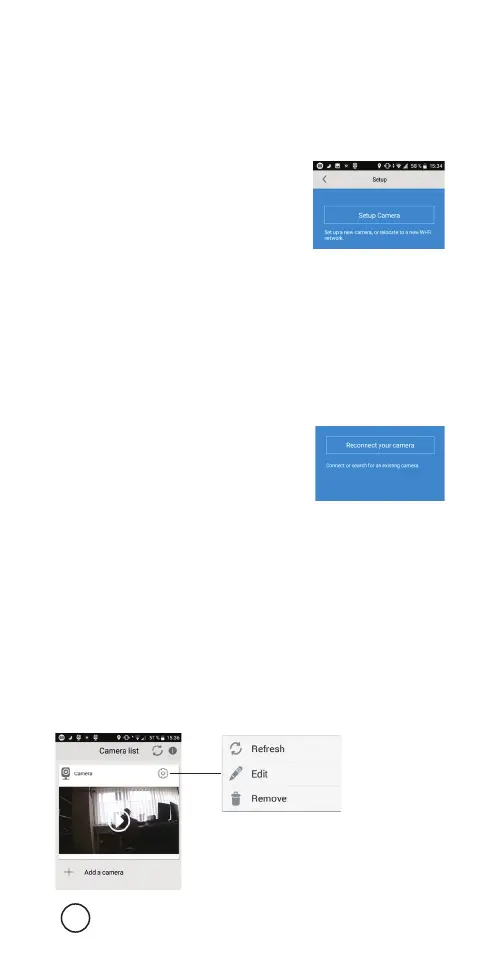
A. Haga clic en “Setup camera “ (“Congurar
cámara”) si está congurando la cámara por
primera vez.
B. Asegúrese de que la cámara está lista
para emparejarse y el indicador LED azul
parpadea rápidamente. De lo contrario,
reinicie la cámara.
C. Aparecerá el nombre de la red Wi-Fi actual.
Introduzca la contraseña Wi-Fi o déjela en
blanco si no tiene ninguna congurada y
luego toque en “Siguiente”.
D. Su dispositivo móvil comenzará a emitir
una señal sonora que le indicará el inicio
del procedimiento de sincronización. Ajuste
el volumen a un nivel medio y mantenga
el dispositivo móvil cerca de la cámara
mientras se conecta a la red Wi-Fi.
E. Si la cámara no se conecta a la red Wi-Fi,
reinicie la cámara y repita todos los pasos.
F. Una vez haya conseguido conectarse
correctamente, se le pedirá que cree un
nombre y contraseña para su cámara y
seleccione la dirección de la lente de la
cámara. La contraseña debe tener al menos
8 caracteres e incluir una letra mayúscula,
una letra minúscula y un número.
3.2
A. Toque “Reconnect” (“Volver a conectar”)
para conectar la cámara que ya se ha
congurado. (Asegúrese de que la cámara
esté conectada a la red Wi-Fi; el LED debe
verse de color azul jo).
B. Escanee el código QR en la cámara Wi-Fi o
búsquelo a través de Wi-Fi.
C. Introduzca la contraseña que se creó
durante la primera conguración de la
cámara.
Requisitos para la red Wi-Fi
• AsegúresedequesudispositivoestáconectadoaunaredWi-Fide2.4GHz.
El dispositivo no es compatible con redes Wi-Fi de 5 GHz.
• AsegúresedequelacámaraestádentrodelalcancedelaredWi-Fiyemita
una señal fuerte.
• Asegúresedequesurouterinalámbrico/puntodeaccesooproveedorde
red no esté bloqueando la red P2P (peer to peer).
Descripción general de la aplicación
Pantalla principal
Actualizar
Editar
Eliminar
Lista de la cámara
Toque la pantalla de vista
previa para ver la transmisión
de la cámara en vivo
Para usuarios de iOS: deslice el dedo hacia la izquierda para eliminar la
cámara y hacia abajo para actualizar la transmisión de vídeo.


 To Next Page
 Loading...