2
NL
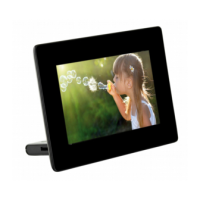
Knoppen en aansluitingen op de
achterkant (Afb. 1)
· Knoppen en aansluitingen op de achterkant (Afb. 1)
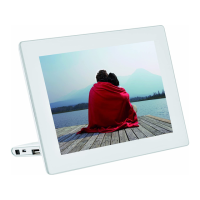
SD/SDHC/MS/MMC – Sleuf voor geheugenkaart
ý Bus – USB-aansluiting voor een opslagmedium
Í – Aansluiting adapter
B - Toestel in- en uitschakelen. Wanneer het toestel
met deze knop wordt uitgeschakeld, dan kan het niet
met de afstandsbediening worden ingeschakeld.
Knoppen op de afstandsbediening
(Afb. 2)
· Knoppen op de afstandsbediening (Afb. 2)
© – Hoofdmenu oproepen
® - Basisinstellingen wijzigen
B - In-/uitschakelen (standby-stand) Het toestel moet
met de knop B op de achterzijde van het toestel zijn
ingeschakeld
ª - Een niveau terug in het menu / functies afbreken
¬ - Diashow onderbreken en de huidige foto 90°
draaien
e - Diashow onderbreken en de huidige foto vergro-
ten
¥/§ - In het menu navigeren / naar de vorige of vol-
gende foto springen
’/c - In het menu navigeren, achtergrondverlichting
aanpassen
à – Keuze bevestigen / diashow beginnen of onder-
breken
Batterij: In de fabriek is er reeds een knoopcelbatterij
(CR 2025) in de afstandsbediening geplaatst. Trek de
plasticstrip aan de onderzijde van de afstandsbedie-
ning eruit om deze te activeren.
Menu-overzicht (Weergave) (afb. 3a)
· Menu-overzicht (Weergave) (afb. 3a)
Met de knop © wisselt u tussen het hoofdmenu en de
diashow.
Menu-overzicht (Instellingen) (afb. 3a)
· Menu-overzicht (Instellingen) (afb. 3a)
1. Druk op de afstandsbediening op ®.
2. Kies met ’/c uit de volgende instellingen:
1 ( ) Fotoinstellingen (Diashow – wachttijd, over-
gangseffecten, paginaverhouding)
2 ( ) Scherminstellingen (helderheid, contrast, inten-
siteit van de kleuren, achtergrondverlichting)
3 ( ) Weergavemodus van de diashow (Diavoorstel-
ling gesorteerd op, Diavoorstelling in willekeurige volg-
orde)
4 ( ) Fabrieksinstelling (herstellen van de fabrieksin-
stellingen)
Fotoweergave (afb. 4a)
· Fotoweergave (afb. 4a)
1. Druk op de afstandsbediening op ©.
2. Kies met ¥/§ het symbool voor previewmodus
(1) en bevestig met à
3. Selecteer met ’/c een map of bron en bevestig
deze met §.
4. Selecteer met ’/c of ¥/§ de afbeelding waar-
mee u de diavoorstelling wilt beginnen en bevestig
met à.
5. Druk op ¥/§ om naar de vorige of volgende foto
te springen.
6. Kies met ’/c de helderheid van de achtergrond-
verlichting.
7. Druk op à om de diashow te onderbreken en ook
om er weer verder mee te gaan.
Foto’s kopiëren en verwijderen
(Afb. 4b/4c)
· Foto’s kopiëren en verwijderen (Afb. 4b/4c)
1. Druk op à om de diashow te onderbreken.
2. Kies met ¥/§ de foto die u wilt kopiëren of ver-
wijderen.
3. Druk op de afstandsbediening op ©.
4. Kies met ¥/§:
(2) – De getoonde foto naar het interne geheu-
gen kopiëren
(3) – De getoonde foto uit het interne geheugen
verwijderen
5. Bevestig met à.
Vergroten / Verkleinen (zoom)
· Vergroten / Verkleinen (zoom)
1. Druk op de afstandsbediening op e om de huidige
foto te vergroten.
2. Met de knoppen ¥/§ en ’/c kunt de inge-
zoomde foto verschuiven.
3. Druk meermaals op ª om weer uit te zoomen.
4. Druk op à om de diashow te hernemen.
Foto draaien
· Foto draaien
1. Druk op de afstandsbediening op ¬ om de huidige
foto 90° tegen de richting van de wijzers van de
klok in te draaien. Deze informatie wordt in de foto
opgeslagen.
2. Met de knop ª annuleert u deze functie.
3. Druk op à om de diashow te hernemen.
AF-5079PS_QuickGuide_05_NL_253423731-A.book Seite 2 Montag, 23. Mai 2011 3:55 15


 To Next Page