Jetzt sollten Icons für den Computer zu sehen sein, den Sie
hinzugefügt haben, und für die anderen Computer und Geräte, die
Teil des Netzwerks sind.
Hinweis: Wenn keine Icons im Netzwerkverzeichnis zu sehen sind, ist
möglicherweise das Network Discovery und File Sharing ausgeschaltet.
Weitere Informationen unter:
http://windows.microsoft.com/es-ES/windows7/Add-a-device-or-
computer-to-a-network
http://windows.microsoft.com/es-ES/windows7/Setting-up-a-wireless-
network
5. Konfigurationsanleitung
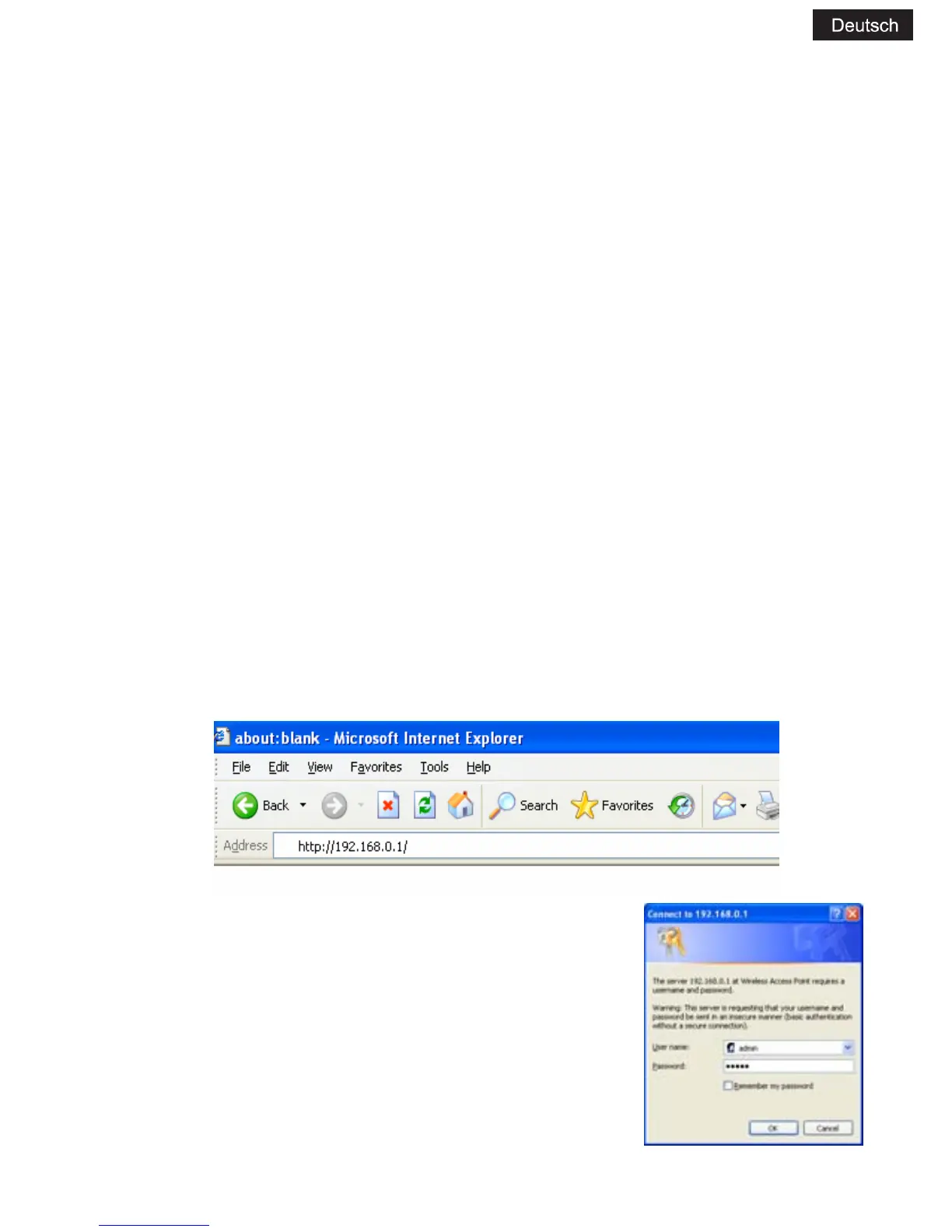
5.1 Konfiguration via Webbrowser
Öffnen Sie den Webbrowser und geben Sie http://192.168.0.1 in
die Adressleiste des Browsers ein. Diese Nummer ist die Standard-IP-
Adresse für dieses Gerät.
Es erscheint dann das unten zu sehende
Anmeldefenster. Geben sie Benutzernamen und
Passwort ein und klicken Sie auf „OK‰ um sich
anzumelden. Der Standard-Benutzername ist
„admin‰ und das Passwort „admin‰.


 To Next Page
 Loading...