70
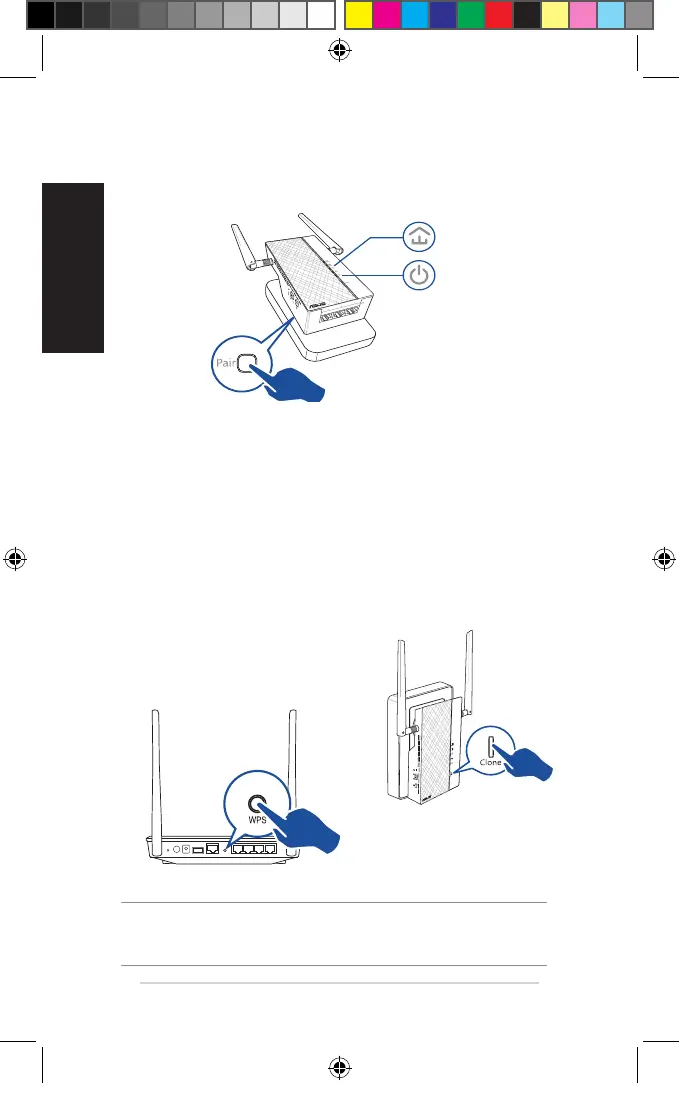
2. Drücken Sie die Koppeln-Taste auf einem weiteren Extender oder
Adapter. Warten Sie, bis die PowerLine-LED aueuchtet. Dies zeigt
an, dass die Kopplung erfolgreich ist.
Einrichten der WLAN-Einstellungen Ihres PL-AC56
Sie können die WLAN-Einstellungen Ihres PL-AC56 über die WLAN-Klon-
funktion oder über die Web-Benutzeroberäche einrichten.
Einrichten über die WLAN-Klonfunktion
Verwenden Sie den WLAN-Netzwerknamen und das Kennwort Ihres
Routers, um Ihre PL-AC56-Einstellungen zu kongurieren.
1. Platzieren Sie Ihr PL-AC56 in
der Nähe Ihres Routers und
schalten beide Geräte ein.
2. Drücken Sie die WPS-Taste
auf Ihrem Router.
3. Drücken Sie die Klonen-
Taste auf Ihrem PL-AC56.
4. Ihr PL-AC56 und Ihr Router
haben nun den selben
WLAN-Netzwerknamen
und das selbe Kennwort.
HINWEIS: Wenn der WLAN-Klonvorgang erfolgreich war, platzieren Sie Ihr PL-AC56
an einem Ort Ihrer Wahl. Wenn der Vorgang fehlschlägt, führen Sie die Schritte unter Config-
uring via the web interface (Einrichten über die Web-Benutzeroberfläche) aus.
Blinkend
An
U11264_PL-AC56_Kit_QSG_Booklet_105x170mm.indb 70 2016-02-04 10:05:02


 To Next Page