JP-5
D.マイクの音量を調節すること:
Windows XP: 右下隅の音量アイコンを右クリックして、ボリュ
ームコントローラーを開き、→[オプション]→[属性]→[オー
ディオミキサー]→[USBオーディオデバイス]または[USBマ
イク]を選択→[はい]をクリック→必要に応じて音量を調節
します。
Windows7/8
/Vista
:コントロールパネル
→
[サウンド]
→
[録音
]
→
[USBオーディオデバイス]または[USBマイク]をダブルク
リック
→
[マイクのプロパティ]
→
[レベル]
→
必要に応じて音
量を調節します。
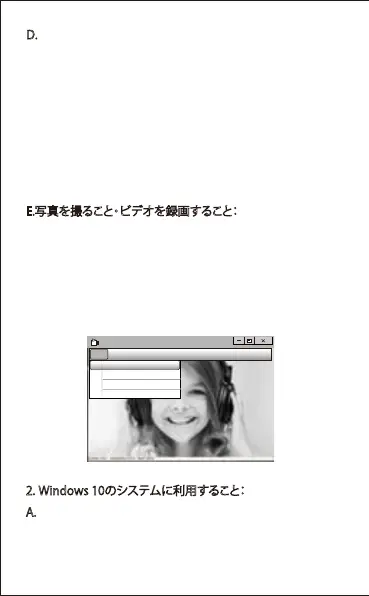
ビデオを録画 すること:キャプチャー→キャプチャースタート→
ファイルを保存するビデオシーケンスのキャプチャーを開始す
るには、[OK]を選択します。キャプチャーを開始する前に、キャ
プチャーしたビデオを保存するディレクトリ「File→SetCapture
Directory」を選択することができます。
写真を撮ること:Photo→Startphoto
A.
Webカメラをコンピュータに接続し、コンピュータがWebカ
メラを認識するまで待ってください。
E.写真を撮ること・ビデオを録画すること:
2.Windows10のシステムに利用すること:
AMCAP
File Devices Options Capture photo help
Set Capture Directory...
Set Photo Directory...
Set Captured Video AS...
Exit


 To Next Page