Español-65
Realizar una vídeollamada
Se requiere un ordenador para utilizar este dispositivo.
1. Abra la aplicación de colaboración de vídeo, como Zoom, Microsoft
®
Teams, Skype for Business,
Skype, Google Meet, Intel
®
Unite™, RingCentral, BlueJeans, V-Cube, LiveOn, CyberLink U
Meeting
®
, TrueConf, Adobe Connect, Cisco WebEx
®
, Fuze, GoToMeeting™, Microsoft
®
Lync™,
Vidyo, vMix, WebRTC, Wirecast o XSplit.
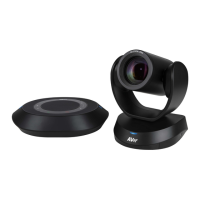
2. Configure la VC520 Pro3 como su dispositivo primario de cámara, micrófono y altavoz en su
aplicación (consulte la guía de instalación de la aplicación para obtener más detalles).
3. Preparado para realizar una vídeollamada.
[Nota] VC520 Pro3 es una cámara de conferencia de conectar y usar. El sistema no requiere de
controladores especiales. Para acceder a la configuración avanzada y la actualización del firmware,
por favor descárguese PTZApp 2.
Realice la conexión a través del navegador
VC520 Pro3 tiene un puerto Ethernet para el streaming y permite a los administradores controlar y
configurar de forma remota la cámara a través de internet. Además, VC520 Pro3 también admite las
funciones RTSP y RTMP. Para obtener más detalles, por favor consulte el manual del usuario o
póngase en contacto con nuestro soporte técnico.
1. Asegúrese que la VC520 Pro3 tenga conexión a internet.
2. Ejecute PTZApp 2* ( ) y conecte la VC520 Pro3 al ordenador con el cable USB.
La dirección IP predeterminada de la cámara es 192.168.1.168. Haga clic en el icono del lápiz
( ) para editar la dirección IP**.


 To Next Page
 Loading...