Es
Problemas del mouse PS/2 en la consola o en las computadoras:
P: No se detecta el mouse durante el inicio
R: • Verifique que los cables están conectados correctamente en los puertos apropiados.
• Verifique la documentación de su computadora y/o tarjeta madre para asegurarse de que el puerto PS/2
de mouse (o IRQ) está habilitado.
• Asegúrese de que el mouse está conectado directamente a su computadora. Se necesita reiniciar cuando
se intenta esto. Si la computadora aún no detecta el mouse, entonces el puerto del mouse PS/2 de su
computadora tiene un problema.
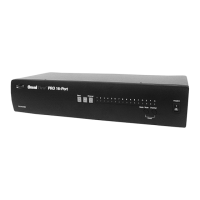
• REINICIE el OmniView
™
PRO oprimiendo simultáneamente los botones "BANK/SCAN"
(BANCO/EXPLORAR) y "CHANNEL" (CANAL) en el panel frontal. Vuelva a entrar al menú del OSD y
debe haber vuelto a detectar todos los puertos activos.
P: Las computadoras se inician bien pero el mouse no funciona.
R: • Verifique que los cables están insertados correctamente en los puertos correctos.
• Asegúrese de que el mouse trabaja cuando está conectado directamente a la computadora. Es necesario
reiniciar cuando está tratando esto. Si la flecha del mouse aún no se mueve, entonces su puerto de mouse
PS/2 o el mouse en sí tiene un problema.
• Trate con un mouse distinto.
• Asegúrese de que el mouse es un verdadero mouse PS/2. Un mouse combinado trabajará siempre y
cuando esté configurado para la modalidad de PS/2 con el adaptador correcto. Un mouse que es
únicamente serial con un adaptador combinado de mouse no funcionará.
• Verifique que el adaptador de corriente está conectado y que está trabajando correctamente. Debe ser
mínimo de 12VDC y 1000mA. Asegúrese de que el interruptor de corriente está encendido.
• REINICIE el OmniView
™
PRO oprimiendo simultáneamente los botones "BANK/SCAN"
(BANCO/EXPLORAR) y "CHANNEL" (CANAL) en el panel frontal. Vuelva a entrar al menú del OSD y
debe haber vuelto a detectar todos los puertos activos.
P: Cuando cambio de un puerto a otro el movimiento del mouse es completamente errático.
R: • REINICIE el OmniView
™
PRO oprimiendo simultáneamente los botones "BANK/SCAN"
(BANCO/EXPLORAR) y "CHANNEL" (CANAL) en el panel frontal. Vuelva a entrar al menú del OSD y
debe haber vuelto a detectar todos los puertos activos.
• Asegúrese que no tenga más de un controlador de mouse. Asegúrese de que el controlador sea para un
mouse PS/2 estándar o un mouse PS/2 compatible con Microsoft
®
. Trate de obtener la última versión del
fabricante de su hardware.
• Si está usando un mouse especializado como un mouse inalámbrico, mouse con bola de desplazamiento o
mouse con más de 2 botones operacionales, use los controladores genéricos de mouse PS/2. Los mouses
no estándar muchas veces usan protocolos no que no son PS/2 patentados.
• Asegúrese que no tenga controladores de mouse cargados en sus archivos config.sys o autoexec.bat.
• Evite mover el mouse u oprimir los botones del mouse cuando está cambiando de puertos.
• Reinicie el mouse para resumir el movimiento correcto del mouse simplemente desconectando el mouse
del OmniView
™
PRO durante 2 a 3 segundos y después volviéndolo a conectar.
Troubleshooting (continuación)
57


 To Next Page
 Loading...