- FR 8 -
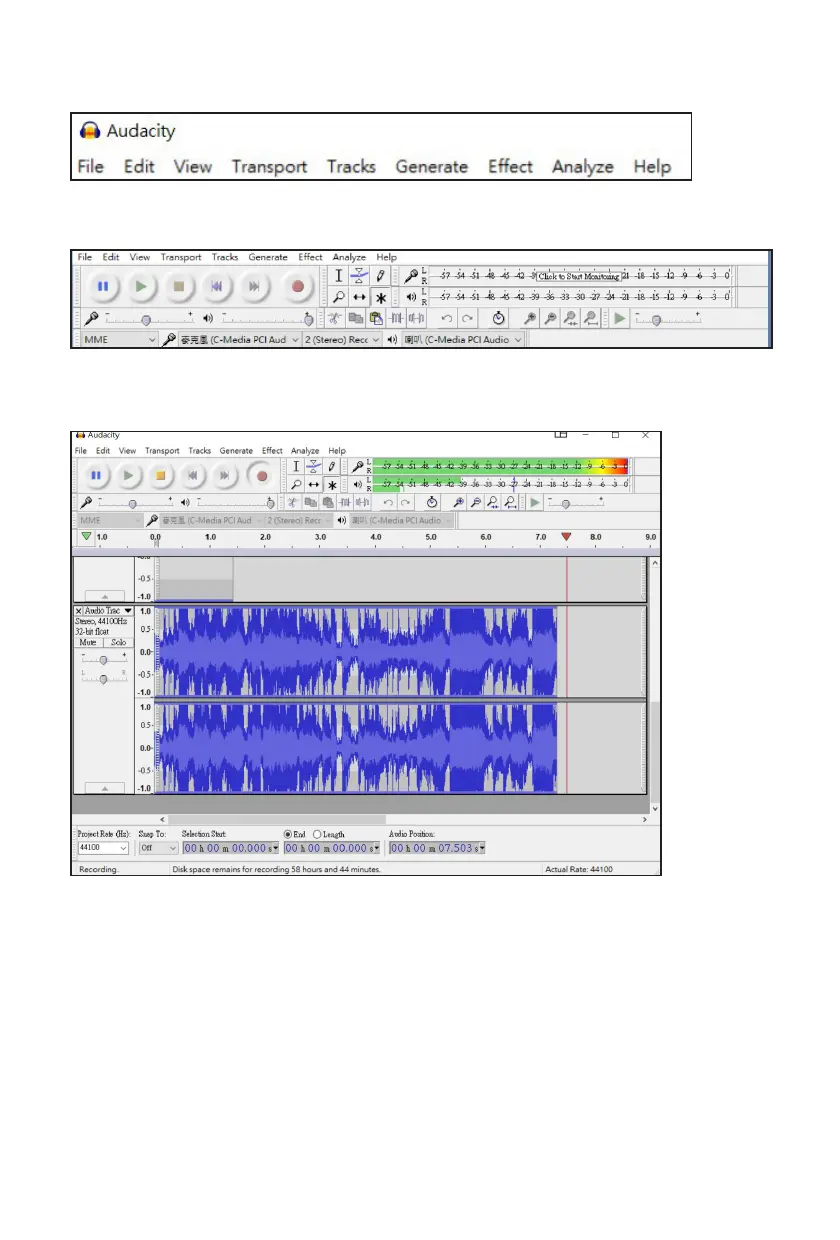
En haut de la barre d'outils du menu, utilisez Fichier, Edition, Afchage, Transport, Pistes, Générer,
Effets, Analyse, Aide pour sauvegarder, exporter et éditer de la musique
Comment utiliser Audacity
1. Lancez Audacity
2. Allumez la platine et posez un disque sur la platine.
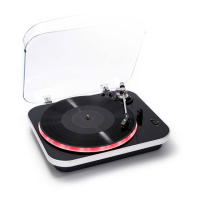
3. Lancez l'enregistrement en appuyant sur le bouton « Enregistrement » rouge (6). Sur l'écran
apparaît la barre d'enregistrement en bleu.
4. Appuyez sur le bouton « Arrêt de l'enregistrement » (3) pour arrêter l'enregistrement
Si la barre ne bouge pas, vériez que l'appareil est correctement connecté à l'ordinateur et
recongurez le dispositif d'enregistrement par défaut et réessayez.
5. Appuyez sur « Lecture » dans Audacity pour écouter la piste que vous venez d'enregistrer.
6. Pour sauvegarder le chier, cliquez sur « Fichier » et sur « Exporter l'audio... au format MP3 »
Par exemple, vous pouvez sauvegarder le chier dans le dossier « Musique ». Cliquez sur «
Enregistrer ». La musique lue via le tourne-disque est convertie au format MP3 et sauvegardée
sous forme de chier par le logiciel du PC. Après conversion, le chier MP3 peut être sauvegardé
sur le PC. Le chier de musique MP3 sera stocké dans le menu du logiciel.


 To Next Page