この度は、bionik
™
製品をお買い上げいただき、誠にありがとうござい
ます。当社では、お客様のゲーム体験の向上を目指し、高品質で革新的
なアクセサリの開発に努めています。まず最初に本書をお読みになり、
後で参照するために保管いただくか、リサイクルに出してください。な
お、ユーザーガイドはウェブサイト (www.bionikgaming.com) から
もダウンロードい ただけます。
電池の挿入
箱の内容物を全部取り出します。パッケージの中をよく確認し内容物
を全部取り出したことを確認してください。内箱は製品を使用してい
ないときの収納箱として利用できます。
Vulkan
™
の背面にある電池カバーを静かに取り外します(FIG. 1) 。
単3電池(別売)を正しい向きに2本挿入します(FIG. 1)。
電池カバーを元に戻します。
重 要:良質のアルカリ電池を使用すると長時間遊べます。
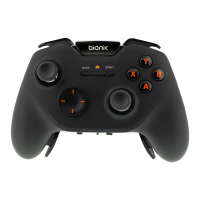
ボタン ( FIG. 2)
BACK‒適切な場合、このボタンを押すと前の画面に戻ります。
ホーム()ボタン/LED – Vulkan
™
の電源をオン/オフにします。適
切な場合、このボタンを押すとホーム画面に戻ります。電源をオフに
する場合は、ホームLEDが消えるまでこのボタンを長押しします。電
池残量が少なくなるとホームLEDが10秒間ゆっくり点滅します。
START‒適切な場合、このボタンを押すとゲームが開始/一時停止し
ます。
BLUETOOTH
®
を使用したANDROID™デバイスの接続
モード選択スイッチをAndroid
™
アイコン側に入れます(FIG. 3)。
初回ペアリングでは、ホームLEDが青色で高速点滅するまでホーム
ボタンを4秒間長押しします。
お使いのBluetooth
®
対応デバイスでBluetooth
®
ID「Bionik Vulkan
Controller」を選択します。ペアリングが完了するとホームLEDが青色
に点灯します。
初回ペアリング完了後は、ホームボタンを一度押すだけでVulkan
™
と
お使いのデバイスが自動的に再ペアリングします。
ドングルを使 用した PC のワイヤレス接 続
モード選択スイッチをPCアイコン側に入れます(FIG. 3)。
Vulkan
™
の背面にある電池カバーを静かに取り外しワイヤレスドング
ルを取り出します (FIG. 1)。電池カバーを元に戻します。ドングルをPC
のUSB-Aポートに差し込みます。
ホームボタンを1回押します。ホームLEDがオレンジ色に点滅しま
す。ワイヤレスドングルと Vulkan
™
が自動的にペアリングします。ペア
リングが完了するとホームLEDがオレンジ色に点灯します。
ケーブルを使用したPCの有線接続
モード選択スイッチをPCアイコン側に入れます(FIG. 3)。
巻いてある付属のMicro-USBケーブルをほどきます。ケーブルをそ
っと引っ張りな がらまっすぐ伸 ばしていきます。
ケーブルのMicro-USB端子をVulkan
™
上部のMicro-USB ポ ートに
静かに差し込みます(FIG. 4)。ケーブルのUSB-A端子をPCの空い
ているUSBポートに静かに差し込みます。
Vulkan
™
の電源がペアリングされた状態で自動的に入ります。ホーム
LEDが白色に点灯します。
注:ケーブル接続している Vulkan
™
では電池は不要です。
リアパドル のボタンマッピング
カスタマイゼーションパネル中央のスイッチを下に下げるとボタンマ
ッピング機能が有効になります(FIG. 5)。
パドルごとに、マッピングスライダを移動させてパドルとボタンをマ
ッピングします(FIG. 5)。
ボタンマッピング機能を無効にするには、カスタマイゼーションパネ
ル中央のスイッチを上に上げます(FIG. 5)。
ジョイスティックキャップ の 交 換
ジョイスティックキャップを反時計回りに静かに回し取り外します
(FIG. 6A)。
交換キャップを完全に固定されるまで時計回りに静かに回します(FIG.
6B)。注 意:ジョイスティックキャップはきつく締め過ぎないでください。
スリーブ モード
電池節約のため、操作しない状態が2分続くと Android™、PCのワイ
ヤレスペアリングモードが停止します。ペアリングが完了している場
合、操作しない状態が10分続くとVulkan
™
の電源が切れます。
Vulkan
™
に電源を入れ自動的に再ペアリングさせるには、ホームボタ
ンを1回押します。
取り扱いとお手入れ上の注意
火気・液体・高温の場所には近づけないでください。
乾いた布できれいに拭いてください。
Vulkan
™
を砂塵、ほこり等の多い場所に置かないでください。
ケーブルは丁寧に取り扱ってください。ケーブルの損傷やほつれ、も
つれ、切断を防止するために、付属のケーブルラップを使用して適切
に保管してください。
異常があることに気付いた場合は使用を中止してください。ご質問が
ある場合や詳細については、カスタマーサポートにお問い合わせくだ
さい。
電子機器は必ずリサイクルに出してください。
FAQ(よくある質問)
Bluetooth
®
でVulkan
™
とAndroid
™
デバイスを接続できないのはな
ぜですか。
モード選 択スイッチが Android
™
側に設定されているか確認してくだ
さい。確認したら、Android
™
デバイスの「設定」メニューでBluetooth
®
をオフにします(この設定が見つからない場合はデバイスのユーザ
ーガイドを参照してください)。数秒後にBluetooth
®
をオンにします。
「Bluetooth
®
を使用したAndroid
™
デバイスの接続」の説明に従いペ
アリングを実 行します。
Bluetooth
®
でVulkan
™
とPCを接続できないのはなぜですか。
Vulkan™はBluetooth
®
による PCとの接続をサポートしていません。
付属のワイヤレスドングルを使用してください。
Vulkan
™とSteam
®
上のゲームの互換性を確認するにはどうすれば
よいですか。
Steam
®
ストア ペ ージ の「フル コントロ ーラサ ポ ート」のリストで 確 認
してください。
電池情報
電池の液漏れは、人身傷害およびコントローラの損傷を引き起こす
可能性があります。電池の液漏れが発生した場合は、肌や衣類を十分
に洗ってください。電池の液に目や口を近づけないでください。電池
の液漏れが起こっていると、音が鳴ることがあります。
電池の交換は、必ず大人の方が行ってください。
使用済みの電池と新しい電池を混ぜて使用しないでください(同時
にすべての電池を交換してください)。
異なるブランドの電池を混ぜて使用しないでください。
高出力」、「高容量」、「塩化亜鉛」または「亜鉛炭素」と表記された電池
の使用は推奨されません。
長期間使用しないときは、コントローラに電池を入れたままにしない
でください。
使用していないときは、電池を取り出し、涼しく乾燥した場所に保管し
てください。
消耗した電池は本機から取り外してください。
電池を逆方向に入れないでください。プラス(+)端子とマイナス(-)端
子が正しい方向を向いていることを確認してください。マイナス側か
ら挿入してください。
破損、変形、または液漏れした電池は使用しないでください。
お住まいの地域の、政府認可のリサイクル施設でのみ電池を廃棄し
てください。
電池の端子をショートさせないでください。
本品を改造すると、損傷し保証が無効になります。また、負傷の原因と
もなります。
注意:小さな部品は誤飲のおそれがあります。36か月以下のお子様
の近くでのご使用は控えてください。
電池のサイズ-単3電池1.5V。
注 意:
電池交換時に間違ったタイプの電池を挿入すると発火または破裂す
るおそれがあります。
電池を火中や高温の焼却炉の中に投じたり、機械で破砕、切断したり
しないでください。破裂するおそれがあります。
電池を高温環境に放置しないでください。破裂したり可燃性液体また
はガスが漏れるおそれがあります。
FCC警告
注:この装置はテストの結果、FCC規制パート15によるクラスBデジ
タル装置の制限に準拠していることが証明されています。これらの制
限は、住宅地区で使用した場合に、有害な電波干渉から適正に保護
することを目的としています。この装置は高周波エネルギーを発生、
使用、放出する可能性があるため、説明書に従って設置または使用し
ないと、無線通信に有害な干渉を引き起こす可能性があります。
ただし、特定の設置条件で電波干渉が起こらないという保証はありま
せん。この装置がラジオやテレビに有害な干渉を引き起こしている場
合は(装置をオフ/オンにして判断できます)、次のいずれかの方法で
干渉を是正することが推奨されます。
受信アンテナの方向や位置を変える。
装置と受信機の距離を離す。
受信機を接続している回路とは別の回路の差し込みに装置を接続す
る。
ラジオ/テレビの販売店、あるいは経験のある技術者に相談する。
注 意:準拠に関する責任当事者の明示的な承認なしに本品に変更や
修正を行うと、ユーザーは装置を操作する権利を喪失することがあり
ます。
FCC被曝に関する宣言
本デバイスはRF被曝規定に準拠していることが確認されています。
携帯デバイス暴露条件内において無制限に使用できます。
コントローラのFCC ID:TW8BNK-9014A
トランスミッタの FCC ID:TW8BNK-9014B
中国製。
保証
すべての製品には限定保証が適用され、またすべての製品について
一連の徹底的な試験により最高水準の信頼性が確認されています。
問題が発生した場合は、www.bionikgaming.com/pages/support
で詳細を確認してください。
•
•
53


 To Next Page