Blaupunkt Competence Center Security
Security Brand Pro GmbH
Mondstrasse 2-4
85622 Feldkirchen, Germany
E-Mail: contact@blaupunkt-sc.com
www.blaupunkt.com/service
Follow the instruction in this document to setup and use the accessory.
For further setting and operation details, please visit the Blaupunkt website
service.blaupunkt-security.com to download the complete manual.
DG2-Pro
2G GSM Dongle
ES | GSM Dongle
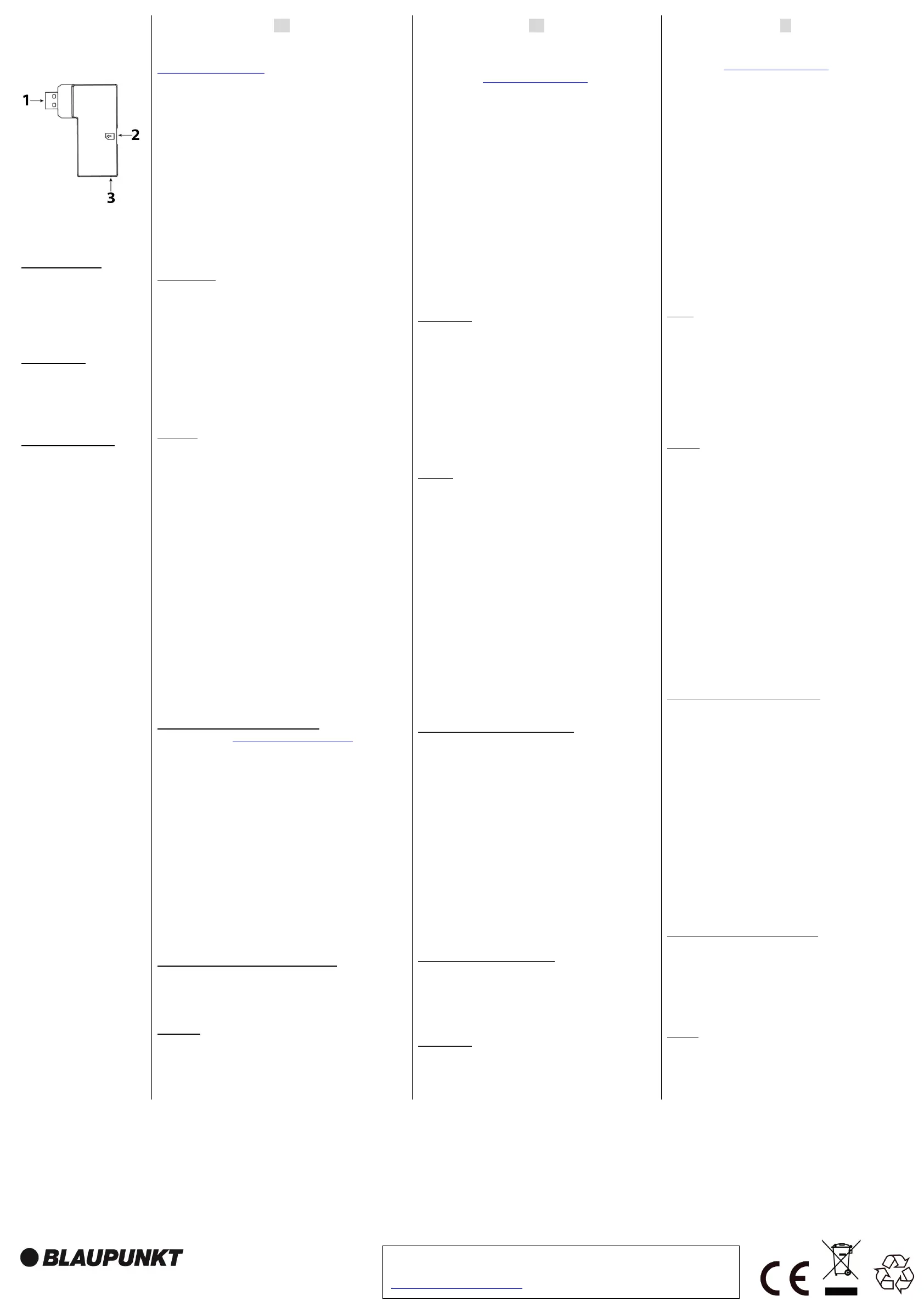
1. USB
2. Ranura para Tarjeta
Micro SIM
3. LED Azul (interior)
DE | Funk-
PL | Klucz GSM
1. USB
2. Przedział karty Micro SIM
3. Niebieska dioda LED
(obudowa wewnętrzna)
FIN | GSM nettitikku
1. USB
2. Micro SIM -paikka
3. Sinien LED (kotelon
sisällä)
ES
Siga las instrucciones de este documento para configurar y usar el
accesorio. Para más detalles de configuración y manejo, visite la web
service.blaupunkt-security.com para descargar el manual completo.
Caso de uso del DG2-Pro GSM (Sistema de respaldo):
Si el módulo GSM está instalado y falla la conexión a internet (p.ej. un
intruso desconecta el router o corta la red eléctrica de la vivienda), con la
batería de respaldo del panel y este módulo GSM el panel Q-Pro podrá
enviar una notificación push para alertar al usuario del fallo de internet.
Además, la Q-Pro podrá alertarle de cualquier otro evento mientras no
funcione el router. Tambien le permitirá conectarse al panel a través de la
App para realizar funciones básicas como armar y desarmar.
Nota: El módulo GSM no funciona como sistema de respaldo GSM para
la cámara de video IPC-S1. Para verificar la imagen mientras la red no
funcione, recomendamos usar PIR con cámara (p.ej. IRC-S2 o IRC-P4).
El DG2-Pro funciona con la red 2G y sirve como sistema de respaldo para
las notificaciones y para poder comprobar el estado general del panel.
Recomendamos utilizar esta opción en áreas donde no hay comunicación
4G. No recomendamos usarlo como método de comunicación
independiente. Está diseñado para ser exclusivamente un Sistema de
respaldo.
Primeros Pasos
1. Busca un proveedor de telefonía que tenga buena cobertura en el lugar
de instalación.
2. Adquiera una tarjeta Micro SIM del proveedor de telefonía
seleccionado. La tarjeta Micro SIM necesita tener datos móviles - los SMS
o las llamadas no son necesarios. La cantidad de datos necesarios
cambiará dependiendo de su uso. Si solo lo usa como Sistema de
respaldo, con 100Mb es suficiente.
3. Pídale a su proveedor que desactive el código PIN de la tarjeta Micro
SIM. Alternativamente, también puede insertar la tarjeta Micro SIM en su
móvil y desactivarlo desde el móvil.
Instalación
1. Apague el Panel Q-Pro desconectando la alimentación y apagando
el interruptor de la batería interna (OFF).
2. Inserte la tarjeta Micro SIM en la ranura lateral del módulo GSM
(Véase el punto número 2 de la imagen).
3. Conecte el modulo GSM al puerto USB localizado en la parte trasera
del Panel Q-Pro.
4. Ahora encienda el Panel Q-Pro encendiendo primero el interruptor
de la batería (ON) y después conectando de nuevo el conector de
alimentación.
5. El LED azul del modulo GSM se encenderá.
6. Tras la instalación, espera varios minutos hasta que el modulo GSM
reciba la señal correctamente.
• Si desenchufa el módulo GSM o saca la tarjeta SIM, se encenderá
el LED central de fallo y le enviará una notificación a través del cable
Ethernet. Para instalar de nuevo la tarjeta Micro SIM o el modulo
GSM, apague el panel primero.
• Si insertas la tarjeta Micro SIM o el módulo GSM mientras está
encendido el panel, no se detectará la señal GSM correctamente y
por tanto no funcionará.
Configuración del APN (Access Point Name)
1.Ve a la interfaz web https://eu.bphomeconnect.com/BP/ e inicia
session en su Panel Q-pro. Ve a configuración → Panel→ Panel →
GSM
2.Para algunos proveedores, la configuración APN se rellenará
automáticamente - compruebe si se ha rellenado. Si es el caso, ve al
paso 5. De lo contrario continue con el paso 3.Apriete la casilla
“Sobrescribir APN” y configure el APN manualmente. Pregunte a su
proveedor de telefonía los siguientes datos: “Nombre - APN”, “Usuario” y
“contraseña”.
4.Apreta enviar para guardar los cambios realizados.
5.En el campo “RSSI” revise que la señal GSM sea 6 o mayor. Si la
intensidad de señal es menor que 6, mueva el panel a otra localización o
prueba con otro proveedor.
• Si el panel no detecta la señal GSM: revise la configuración APN,
pordría estar obsoleta. Véase el paso 3.
Seleccione el método de comunicación deseado:
1. Ve a configuración → Panel→ Panel → Método de comunicación.
2. Selecione “Ethernet & GSM” para que el método de comunicacion
principal sea IP (Ethernet) y el Sistema GSM funcione como sistema de
respaldo en caso de que no funcione el router.
Frecuencia:
GPRS 900/1800 MHz
PL
Postępuj zgodnie z instrukcją, aby skonfigurować i używać
akcesoriów. Więcej szczegółów dotyczących ustawień, instalacji oraz
w celu pobrania pełnej instrukcji obsługi należy odwiedzić stronę
serwisu Blaupunkt service.blaupunkt-security.com
Użyj przypadku kopii zapasowej GSM DG2-Pro:
Jeśli modem GSM jest zainstalowany i istnieje awaria Internetu (np.
Intruz odłącza router lub odcina pełną energię domu), Q-Pro Hub z
wewnętrzną baterią podtrzymującą i ten klucz GSM wyśle
powiadomienie push do powiadomić każdego użytkownika o awarii
Internetu. Za pomocą klucza sprzętowego DG2 GSM system
alarmowy Q-Pro może również ostrzegać użytkownika o każdym
zdarzeniu, gdy router jest w trybie offline. Dodatkowo użytkownik
będzie mógł łączyć się z panelem za pośrednictwem aplikacji lub
interfejsu internetowego w celu podstawowego zarządzania, jak
uzbrojenie lub rozbrojenie.
Uwaga: Klucz sprzętowy GSM nie zapewnia kopii zapasowej GSM dla
kamery IPC-S1. W celu weryfikacji obrazu, gdy sieć jest w trybie offline,
zalecamy użycie PIR z kamerami (np. IRC-S2 lub IRC-P4).
DG2-Pro działa w sieci 2G i oferuje kopie zapasowe powiadomień o
alarmach i standardowym przeglądzie aplikacji. Zalecamy korzystanie
z tej opcji kopii zapasowej w obszarach, w których nie ma
komunikacji 4G. Nie zalecamy używania DG2-Pro jako samodzielnej
metody komunikacji, ma ona być tylko kopią zapasową.
Pierwsze kroki
1. Wyszukaj dostawcę usług telekomunikacyjnych o dobrej sile
sygnału w miejscu instalacji.
2. Uzyskaj kartę rozmiaru Micro SIM od wybranego dostawcy usług
telekomunikacyjnych. Karta Micro SIM musi mieć dostępne mobilne
dane internetowe, nie ma potrzQeby wysyłania SMS-ów i mobilnego
czasu antenowego. Ilość potrzebnych danych w Internecie zmieni się
w zależności od jej użycia, do wykorzystania kopii zapasowej.
Minimalnie wystarczy 100 MB.
3. Poproś operatora telekomunikacyjnego, aby wyłączył kod PIN z
karty Micro SIM. Alternatywnie włóż kartę Micro SIM do smartfona i
wyłącz kod PIN.
Instalacja
1. Wyłącz zasilanie Hub Q-Pro, przełączając przycisk akumulatora Q-
Pro HUB w położenie OFF i odłączając zasilacz sieciowy.
2. Włóż kartę Micro SIM do przegródki karty Micro SIM znajdującej się
z boku klucza GSM. (Patrz punkt 2).
3. Zainstaluj klucz GSM w porcie USB znajdującym się z tyłu
urządzenia Q-Pro.
4. Włącz Hub Q-Pro, przełączając przycisk baterii Q-Pro HUB w
pozycję ON i wtyczkę w zasilaczu.
5. Włączy się niebieska dioda LED klucza sprzętowego.
6. Po zakończeniu instalacji odczekaj kilka minut, aż klucz GSM
odbierze sygnał poprawnie.
• Po usunięciu klucza GSM lub karty SIM Q-Pro zapali diodę LED
awarii i wyśle powiadomienie za pośrednictwem kabla Ethernet. Aby
zainstalować kartę Micro SIM lub klucz sprzętowy, należy najpierw
WYŁĄCZYĆ panel.
• Jeśli instalacja karty Micro SIM lub klucza GSM zostanie wykonana,
gdy centrala urządzenia jest włączona, nie zostaną wykryte
prawidłowo i system GSM nie będzie działał.
Konfiguracja nazwy punktu dostępu (APN)
1. Przejdź do strony internetowej https://eu.bphomeconnect.com/BP/ i
zaloguj się do swojego centrum Q-Pro. Przejdź do Ustawienia→
Panel → Panel → GSM
2. W przypadku niektórych dostawców usług telekomunikacyjnych
centrum Q-Pro automatycznie uzupełni ustawienia APN. Sprawdź, czy
ustawienia APN są wypełnione. Jeśli są wpisane przejdź do kroku 5,
jeśli nie, patrz krok 3.
3. Kliknij pole wyboru "Zastąpiono przez HPS" i ręcznie skonfiguruj
ustawienia APN. Zapytaj swojego dostawcę usług
telekomunikacyjnych o ustawienia APN: "nazwa APN", "nazwa
użytkownika" i "hasło".
4. Kliknij przycisk Wyślij, aby zapisać zmiany.
5. W polu "RSSI" sprawdź, czy sygnał siły sygnału GSM wynosi 6 lub
więcej. Jeśli sygnał jest poniżej 6, spróbuj użyć innej lokalizacji dla Q-
Pro lub przetestuj z innym dostawcą usług telekomunikacyjnych.
• Jeśli sygnał GSM nie zostanie wykryty: ustawienia APN mogą być
nieaktualne. Zobacz krok 3.
Wybierz żądaną metodę komunikacji:
1. Przejdź do interfejsu internetowego przejdź do Ustawienia→ Panel
→Panel →Komunikacja internetowa
2. Wybierz "Ethernet i GSM", aby pracować z routerem jako główną
metodą komunikacji, a GSM tylko jako backup w przypadku, gdy router
nie działa.
Częstotliwość:
GPRS 900/1800 MHz
FI
Noudata tämän asiakirjan ohjeita lisävarusteen asentamiseksi ja
käyttämiseksi. Lisätietoja asennuksesta ja käytöstä on Blaupunktin
verkkosivustolla service.blaupunkt-security.com
DG2-Pro GSM –varmistuksen käyttötarkoitus:
Jos GSM-nettitikku on asennettu ja Internet-yhteys katkeaa (esim.
Tunkeilija irrottaa reitittimen tai katkaisee kohteesta virran) Q-Pro-
keskittimen sisäinen varmuusakku ja tämä GSM-nettitikku lähettävät
push-ilmoituksen. Ilnmoitus hälyttää jokaisen käyttäjän
mobiililaitteessa ilmoittaen Internet-viasta. DG2 GSM-donglen avulla
Q-Pro-hälytysjärjestelmä voi myös ilmoittaa käyttäjälle kaikista
tapahtumista, kun reititin on offline-tilassa. Lisäksi käyttäjä voi
muodostaa yhteyden paneeliin sovelluksen tai web-käyttöliittymän
kautta perustoimintojen käyttämiseksi.
Huomio: GSM-nettitikku ei tarjoa GSM-varmennusta videokameralle
IPC-S1. Kuvanvarmistuksessa, kun verkko on offline-tilassa,
suosittelemme kameroilla varutettujen liiketunnistimien käyttämistä
(esim. IRC-S2 tai IRC-P4).
DG2-Pro toimii 2G-verkon alla ja tarjoaa varmuusyhteyden hälytysten
ilmoituksista ja sovelluksen yleiskatsauksesta. Suosittelemme tämän
yhteysvaihtoehdon käyttöä alueilla, joilla ei ole 4G-yhteyttä. Emme
suosittele DG2-Proata erillisenä viestintämenetelmänä, vaan sen on
tarkoitus olla vain varmuusyhteys internetin katketessa.
Aloitus
1. Etsi teleoperaattori, jolla on hyvä signaalivoima asennuspaikassa.
2. Hanki Micro SIM -kortti valitsemaltasi palveluntarjoajalta. Mikro SIM-
kortilla on oltava käytettävissä data-yhteys, ei ole tarvetta
tekstiviesteille tai puheluille. Tarvittava datan määrä vaihtelee riippuen
sen käytöstä. Varmuuskopiointiin 100Mb on tarpeeksi.
3.Pyydä telekoperaattoria poistamaan PIN-koodin kysely Micro SIM-
kortilta. Vaihtoehtoisesti aseta Micro SIM-kortti älypuhelimeen ja poista
PIN-koodi käytöstä.
Asennus
1. Kytke Q-Pro HUB pois päältä kytkemällä Q-Pro HUB -akun kytkin
OFF-asentoon ja irrottamalla verkkolaite.
2. Aseta Micro SIM -kortti Micro SIM -korttipaikkaan, joka sijaitsee
GSM-nettitikun sivulla. . (Katso kuva 2).
3. Asenna GSM Dongle Q-Pro Hubin takana olevaan USB-porttiin
4. Käynnistä Q-Pro HUB kytkemällä Q-Pro HUB -akun kytkin ON-
asentoon ja liitä verkkolaite.
5. Kulman sininen LED-merkkivalo syttyy.
6. Asennuksen jälkeen odota muutama minuutti, kunnes GSM-
nettitikku vastaanottaa signaalin oikein.
• Jos GSM-nettitikku tai SIM-kortti on poistettu, Q-Pro käynnistää
häiriövalon ja lähettää ilmoituksen Ethernet-kaapelin kautta.
Asentaaksesi Micro SIM-kortti tai nettitikun uudestaa laita hälytin ensin
pois päältä.
• Jos mikro SIM-kortin tai GSM-donglen asennus on suoritettu, kun
hälytin on kytketty päälle, niitä tunnisteta oikein ja GSM-järjestelmä ei
toimi.
GSM -verkkoyhteyden (APN) konfigurointi
1. Siirry Web-käyttöliittymään https://eu.bphomeconnect.com/BP/ ja
kirjaudu Q-Pro-laitteeseen. Siirry kohtaan Asetukset → Paneeli →
Paneeli → GSM
2. Useimmilla tietoliikenneoperaattoreilla Q-Pro Hub täyttää APN-
asetukset automaattisesti. Tarkista, että APN-asetukset täyttyvät. Jos
asetukset löytyvät siirry vaiheeseen 5, muuten siirry vaiheeseen 3.
3. Napsauta "Overridden by HPS" -valintaruutu ja määritä APN-
asetukset manuaalisesti. Kysy tietoliikenneoperaattorilta APN-
asetuksistasi: "APN-nimi", "käyttäjätunnus" ja "salasana".
4. Tallenna muutokset napsauttamalla Lähetä.
5. Tarkista "RSSI" -kenttään, että GSM-signaalin voimakkuussignaali
on 6 tai yli. Jos signaali on alle 6, kokeile toista sijaintia Q-Pro: lle tai
testaat toista operaattoria.
• Jos GSM-signaalia ei tunnisteta: APN-asetukset voivat olla
vanhentuneita. Katso vaihe 3.
Valitse haluamasi tiedonsiirtomenetelmä:
1. Siirry Web-käyttöliittymään valitsemalla Asetukset → Paneeli →
Paneeli → Internet-viestintä
2. Valitse Ethernet ja GSM toimimaan reitittimen kautta
pääviestintämenetelmänä ja GSM vain varmuuskopioina, jos reititin ei
toimi.
Taajuus:
GPRS 900/1800 MHz


 To Next Page
 Loading...