Étape 5
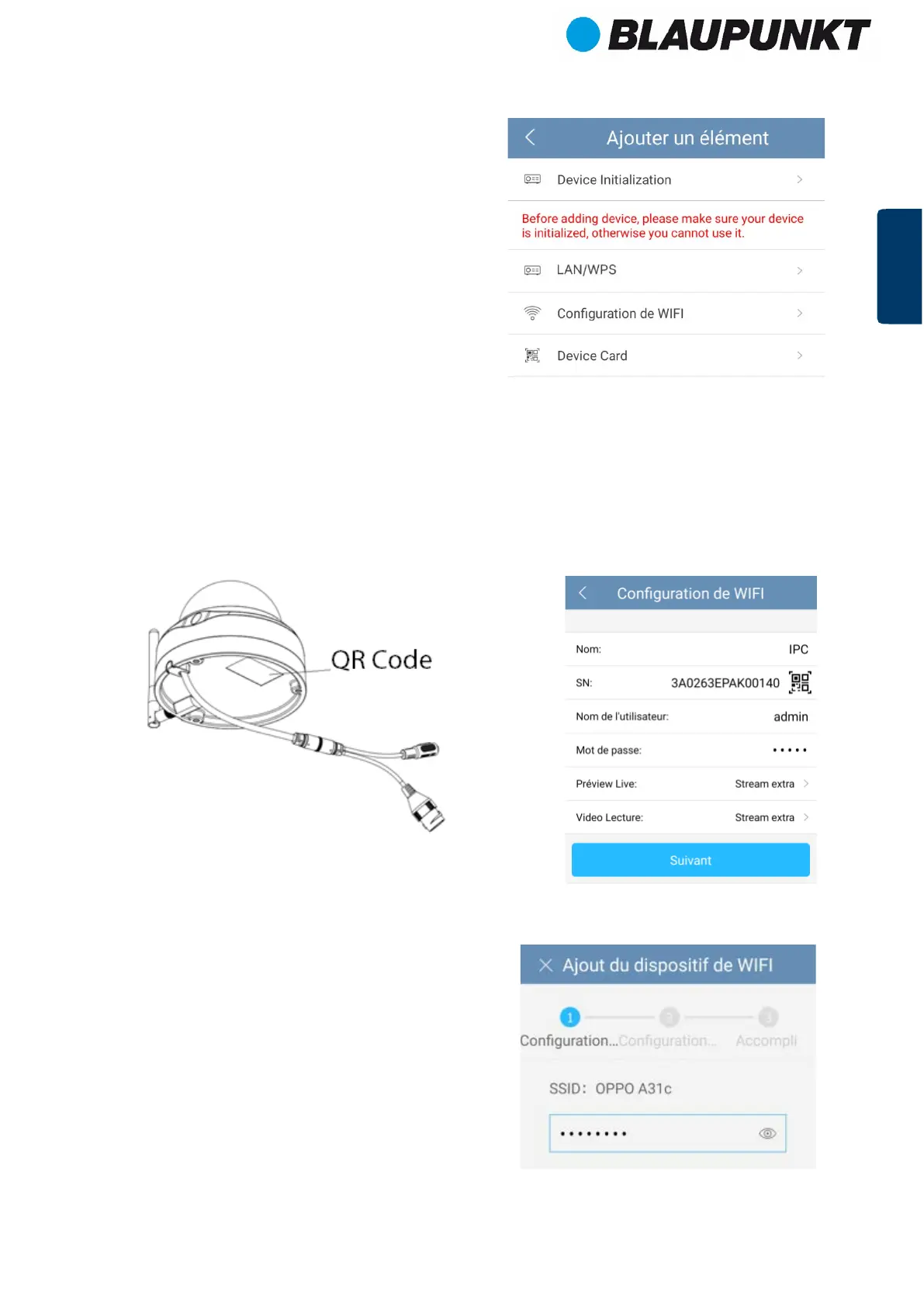
Option 1: Si vous souhaitez installer votre caméra via Wi-Fi,
sélectionnez “Configuration de Wi-Fi”
Option2: Si vous voulez installer votre caméra en utilisant
un câble Ethernet, prière de connecter votre caméra au
routeur en utilisant un câble Ethernet et sélectionnez
“LAN/WPS”.
Option3 : Pour le WPS, prière de configurer le mode WPS de
votre routeur (Si vous ne savez pas comment procéder,
veuillez-vous référer au manuel de votre routeur).Ensuite,
configurer le WPS de la caméra en appuyant sur le bouton
WPS, le voyant vert va commencer à clignoter rapidement,
attendez à ce que le voyant vert arrête de clignoter et reste
dans l’état vert permanent, maintenant la caméra est
connectée à votre réseau. Prière de sélectionner
“LAN/WPS ”.
Étape 6
Entrez un nom pour l’appareil et scannez le code QR sur la caméra, puis appuyez sur “Suivant”.
Étape 7
Remarque : Pour la configuration WI-FI uniquement. Pour
la configuration avec câble LAN ou WPS, passez à l’étape
8.
Entrez l
e mot de passe Wi-Fi et appuyez sur “Suivant”.
Remarqu
e : Si vous utilisez un routeur double bande, ne
connectez pas la caméra au Wi-Fi de la gamme de
fréquences 5G.
22


 To Next Page