46
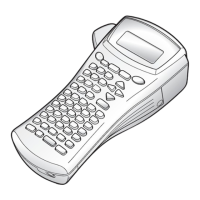
2 Connectez la P-touch à l’ordinateur à
l’aide du câble d’interface USB fourni,
puis maintenez la touche g
enfoncée et appuyez sur o pour
faire passer la P-touch en mode
Transfert. La première boîte de
dialogue “Assistant de matériel détecté”
s’affiche.
3 Sélectionnez “Installer le logiciel
automatiquement (recommandé)”, puis
cliquez sur “Suivant”. Une boîte de
dialogue s’affiche et vous avertit que le
logiciel n’a pas réussi le test du logo de
Windows
®
.
4 Cliquez sur “Continuer quand même”
pour poursuivre l’installation. Une boîte
de dialogue “Assistant matériel détecté”
s’affiche, vous indiquant que l’assistant
matériel détecté a terminé l’installation du pilote d’imprimante pour la P-touch.
5 Cliquez sur “Terminer”. Une boîte de dialogue s’affiche, vous indiquant que
l’installation est terminée.
6 Sélectionnez “Oui, je veux redémarrer mon ordinateur maintenant” (ou “Oui,
redémarrer maintenant” si le pilote a été installé séparément), cliquez sur
“Terminer” pour redémarrer l’ordinateur, puis retirez le CD-ROM du lecteur.
☞ Si une boîte de dialogue “Configuration
du pilote” s’affiche, vous indiquant que
l’installation du pilote d’imprimante est
terminée, cliquez sur “Terminer”.
☞ Pour désinstaller le pilote d’imprimante, démarrez le programme d’installation du
CD-ROM, cliquez sur le bouton du pilote dans la boîte de dialogue qui s’affiche, puis
sélectionnez l’option souhaitée et observez les instructions qui apparaissent.
Câble d’interface USB


 To Next Page
 Loading...