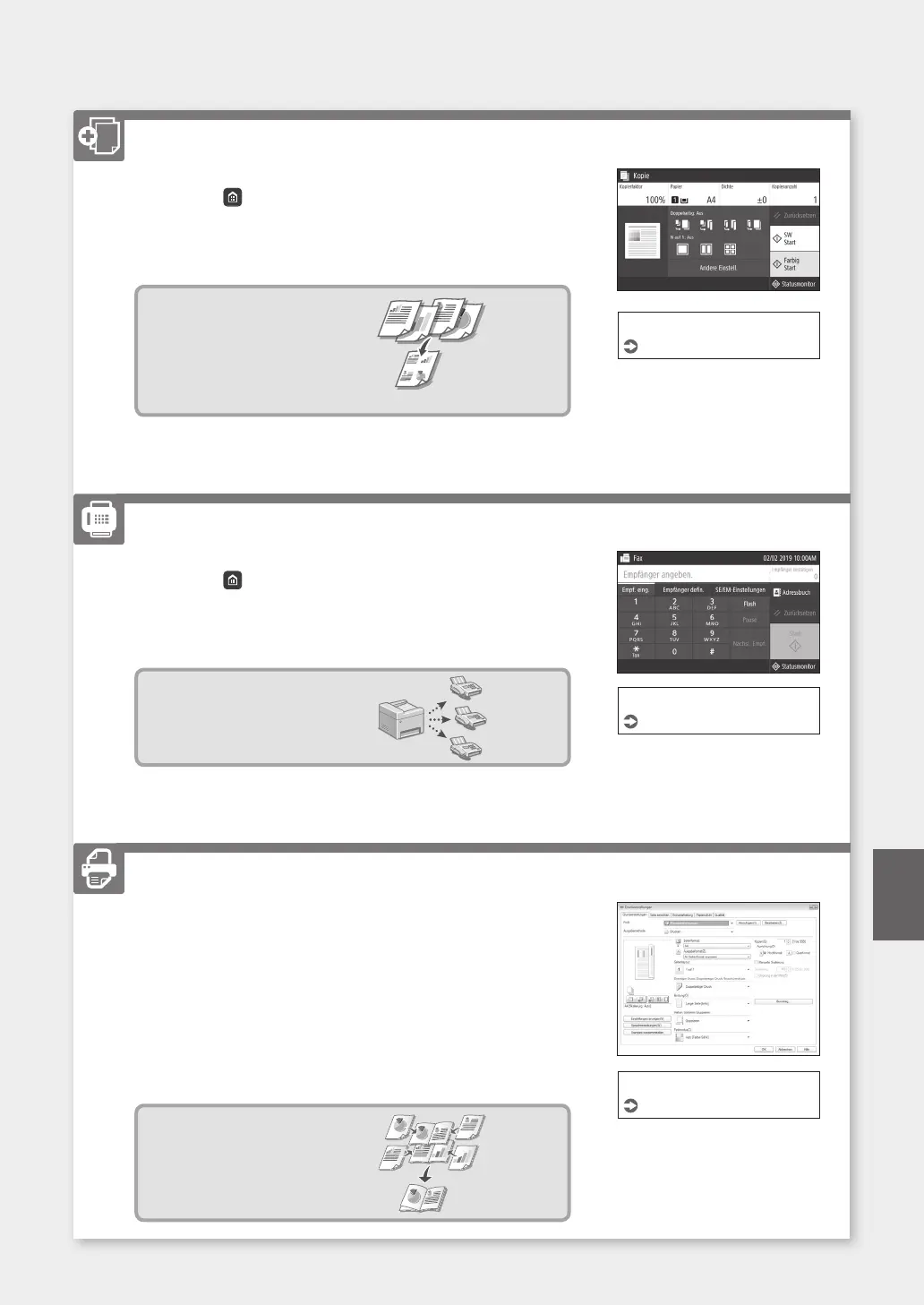
1. Legen Sie das Original ein.
2. Drücken Sie
, und wählen Sie dann <Kopie>.
3. Geben Sie die gewünschte Anzahl Kopien ein.
4. Legen Sie die Kopiereinstellungen wie erforderlich fest.
5. Wählen Sie <SW Start> oder <Farbig Start>.
Nützliche Kopierfunktionen
■
N auf 1
■
Doppelseitig oder einseitig
■
Vergrößern oder verkleinern
■
Kopieren von ID-Karten
■
Pass-Kopie
1. Legen Sie das Original ein.
2. Drücken Sie
, und wählen Sie <Fax>.
3. Geben Sie die Zielinformationen ein.
4. Legen Sie die Faxeinstellungen wie erforderlich fest.
5. Wählen Sie <Start>.
Nützliche Faxfunktionen
■
Sequentielles Rundsenden
■
Speicherempfang
■
PC-Fax
1. Öffnen Sie das zu druckende Dokument, und wählen Sie die
Druckfunktion der Anwendung aus.
2. Wählen Sie den Druckertreiber für das Gerät, und wählen
Sie dann [Einstellungen] oder [Eigenschaften].
3. Legen Sie das Papierformat fest.
4. Legen Sie die Papierzufuhr und den Papiertyp fest.
5. Legen Sie die Druckeinstellungen wie erforderlich fest.
6. Wählen Sie [OK].
7. Wählen Sie [Drucken] oder [OK].
Nützliche Druckeinstellungen
■
Doppelseitig
■
N auf 1
■
Broschürendruck
Näheres finden Sie unter
„
Kopieren
“
im Anwenderhandbuch
Faxen*
* Je nach Modell des Geräts ist diese Funktion möglicherweise nicht verfügbar.
Näheres finden Sie unter
„
Faxen
“
im Anwenderhandbuch
Drucken
Näheres finden Sie unter
„Hilfe“ im Druckertreiber
45
Kurzanleitung
Kopieren
De




 To Next Page