Pour en savoir davantage
voir "Conguration à l'aide du guide de conguration" dans le Guide de l'utilisateur
3.
Notez le SSID et la clé réseau.
• Vérifiez l'étiquette sur le routeur.
Guide de
l'utilisateur
• La procédure de configuration est plus facile si
le routeur prend en charge le protocole WPS
(indiqué par la marque WPS sur le routeur).
Guide de l'utilisateur
4.
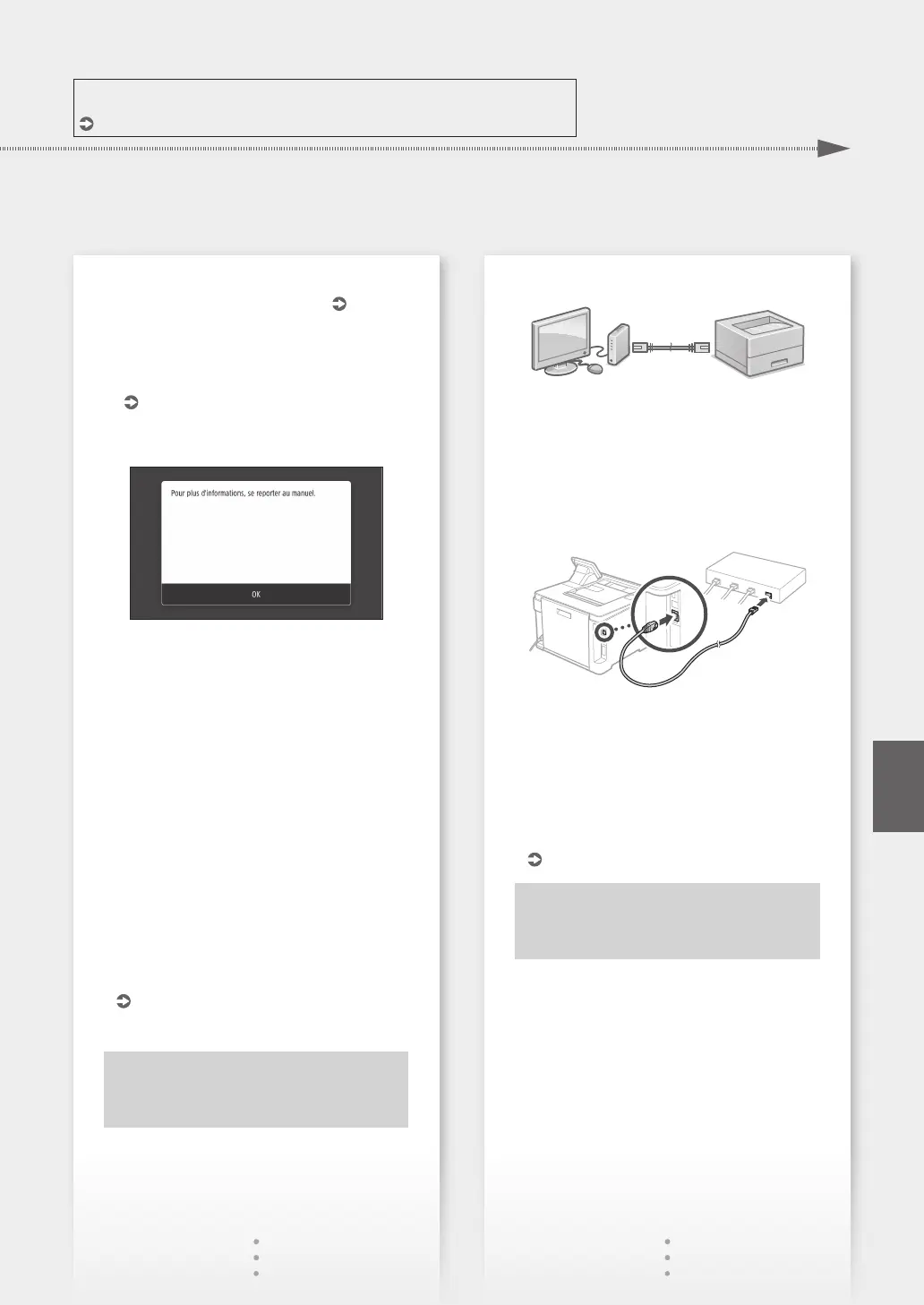
Spécifiez le point d'accès et la clé réseau
comme indiqué sur l'écran ci-dessous.
1. Sélectionnez <OK>.
2. Sélectionnez <Réglages SSID>.
3. Sélectionnez <Sélection du point d'accès>.
4. Sélectionnez le point d'accès (SSID) puis
<Suivant>.
5. Sélectionnez <OK>.
6. Saisissez une clé réseau, et sélectionnez
<Appliquer>.
7. Sélectionnez <Oui>.
• Attendez que le message <Connecté.>
s'affiche.
8. Sélectionnez <Fermer>.
• L'adresse IP est automatiquement configurée
en quelques minutes.
5.
Installez le pilote et le logiciel.
P.10 "Installation du logiciel"
La configuration des réglages initiaux est
terminée.
Connexion par réseau filaire
L'appareil n'est pas fourni avec un câble réseau.
Vous devez vous en procurer un.
1.
Assurez-vous que l'ordinateur est correctement
connecté à un routeur.
2.
Vérifiez les réglages réseau sur l'ordinateur.
3.
Branchez le câble réseau.
• Après avoir branché le câble, attendez
quelques minutes (le temps que l'adresse IP
soit automatiquement configurée).
• Si une adresseIP permanente a été attribuée à
l'ordinateur, attribuez une adresseIP à l’appareil
manuellement.
4.
Installez le pilote et le logiciel.
P.10 "Installation du logiciel"
La configuration des réglages initiaux est
terminée.
9
Conguration rapide
Fr




 To Next Page