21
Đang chỉ định Cài Đặt Cơ
Bản
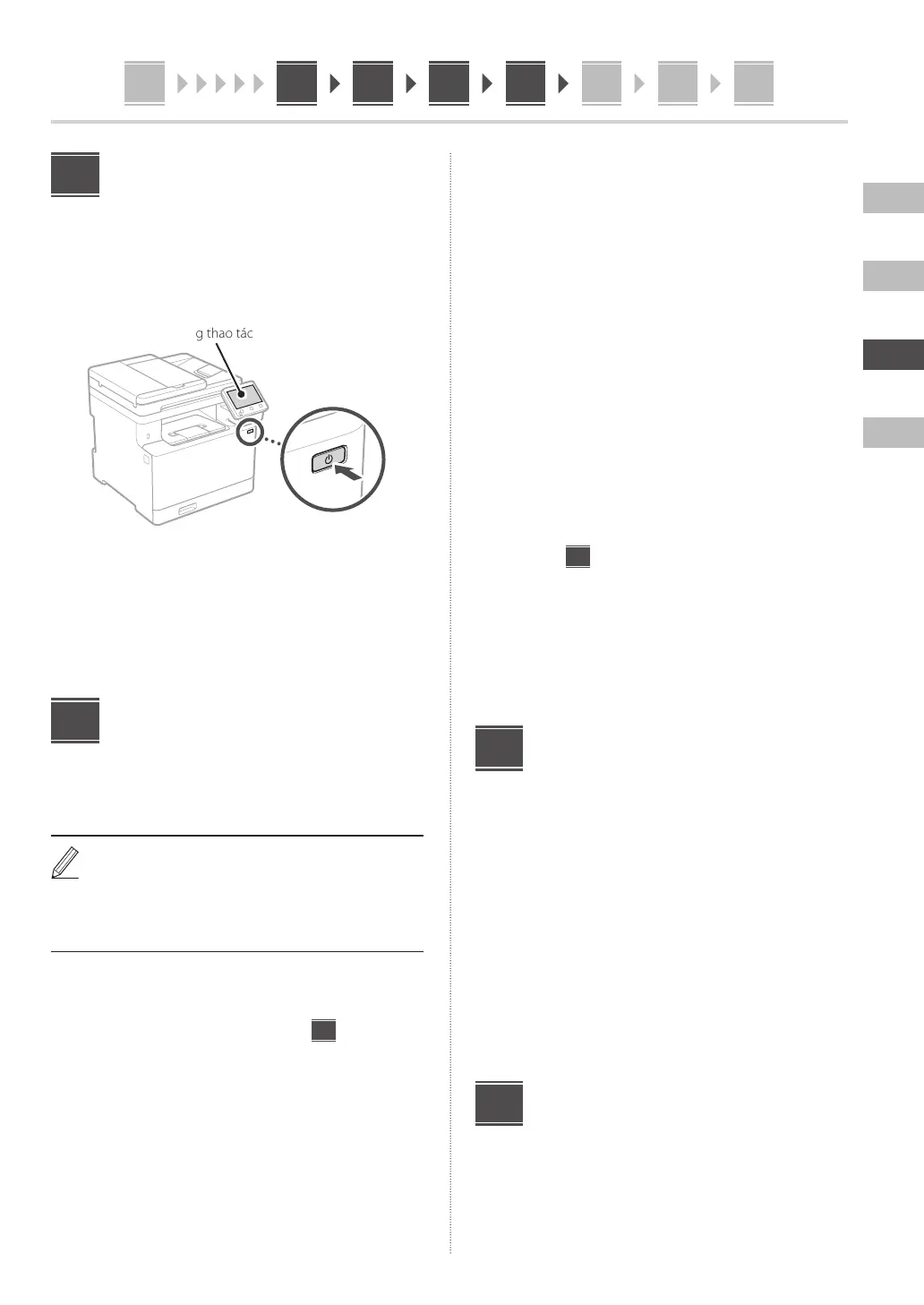
Khi bạn bật máy lần đầu tiên, Hướng Dẫn Cài Đặt sẽ cùng
xuất hiện trên bảng điều khiển. Thực hiện thiết lập máy
ban đầu bằng cách làm theo hướng dẫn trên màn hình.
Bảng thao tác
1. Chọn ngôn ngữ, quốc gia hoặc khu vực và
sau đó chọn múi giờ.
2. Cài đặt ngày tháng/giờ hiện tại.
Đang chỉ định Cài Đặt
Bảo Mật
Để ngăn ngừa truy cập trái phép vào máy, hãy đặt giới
hạn truy cập dành cho UI Từ Xa.
UI Từ Xa là gì?
UI Từ Xa cho phép bạn sử dụng trình duyệt Web của máy
tính để kiểm tra trạng thái vận hành của máy, thay đổi cài
đặt và lưu các mục vào Sổ Địa chỉ.
1. Để sử dụng UI Từ Xa, chọn <Có>.
• Để tiếp tục mà không sử dụng UI Từ Xa, chọn
<Không> và chuyển sang bước
8
.
• Khi xuất hiện <Bạn phải định cấu hình Mã PIN
Truy Cập UI Từ Xa để sử dụng UI Từ Xa trong…>,
hãy chuyển sang bước 5.
2. Để sử dụng chế độ Người quản lý hệ thống,
chọn <Có>.
• Đặt ID và mã PIN của Người quản lý hệ thống để
bạn có thể định cấu hình cài đặt cho các chức năng
mở rộng và việc quản lý đặc quyền truy cập, v.v..
6
7
• Để tiếp tục mà không sử dụng chế độ Người
quản lý hệ thống, chọn <Không> và chuyển sang
bước 5.
3. Đặt ID của Người quản lý hệ thống.
Nhập số bất kỳ sau đó chọn <Áp Dụng>.
4. Đặt mã PIN của Người quản lý hệ thống.
• Nhập số bất kỳ sau đó chọn <Áp Dụng>.
• Nhập lại cùng một mã PIN trên màn hình tiếp
theo để xác nhận và chọn <Áp Dụng>.
5. Để sử dụng Chế độ người dùng chung,
chọn <Có>.
• Đặt mã PIN mà người dùng chung sẽ sử dụng để
truy cập vào UI Từ Xa.
• Để tiếp tục mà không sử dụng chế độ Người
dùng chung, chọn <Không> và chuyển sang
bước
8
.
6. Đặt mã PIN truy cập UI Từ Xa.
• Nhập số bất kỳ sau đó chọn <Áp Dụng>.
• Nhập lại cùng một mã PIN trên màn hình tiếp
theo để xác nhận và chọn <Áp Dụng>.
Sử dụng Hiệu chỉnh màu
Để có kết quả in tốt hơn, nên sử dụng hiệu chỉnh màu.
1. Chọn xem có sử dụng hiệu chỉnh màu hay
không.
2. Kiểm tra để đảm bảo giấy hiển thị trên màn
hình đã thực sự được nạp sau đó chọn
<OK>.
3. Chọn <Bắt Đầu> và chỉnh sửa màu sắc bằng
cách làm theo hướng dẫn trên màn hình.
Đang chỉ định Cài Đặt Mạng
Chỉ định các cài đặt kết nối máy tới mạng. Trước khi tiếp
tục, hãy kiểm tra xem máy tính và bộ định tuyến đã được
kết nối mạng đúng cách chưa.
• Bạn không thể sử dụng đồng thời mạng LAN có dây và
mạng LAN không dây.
8
9
6 7 8 9 1110 121



 To Next Page