KR KR
2625
AC 전원 공급 장치에 연결되지 않은 경우:
AC 전원 공급 장치에 연결된 경우:
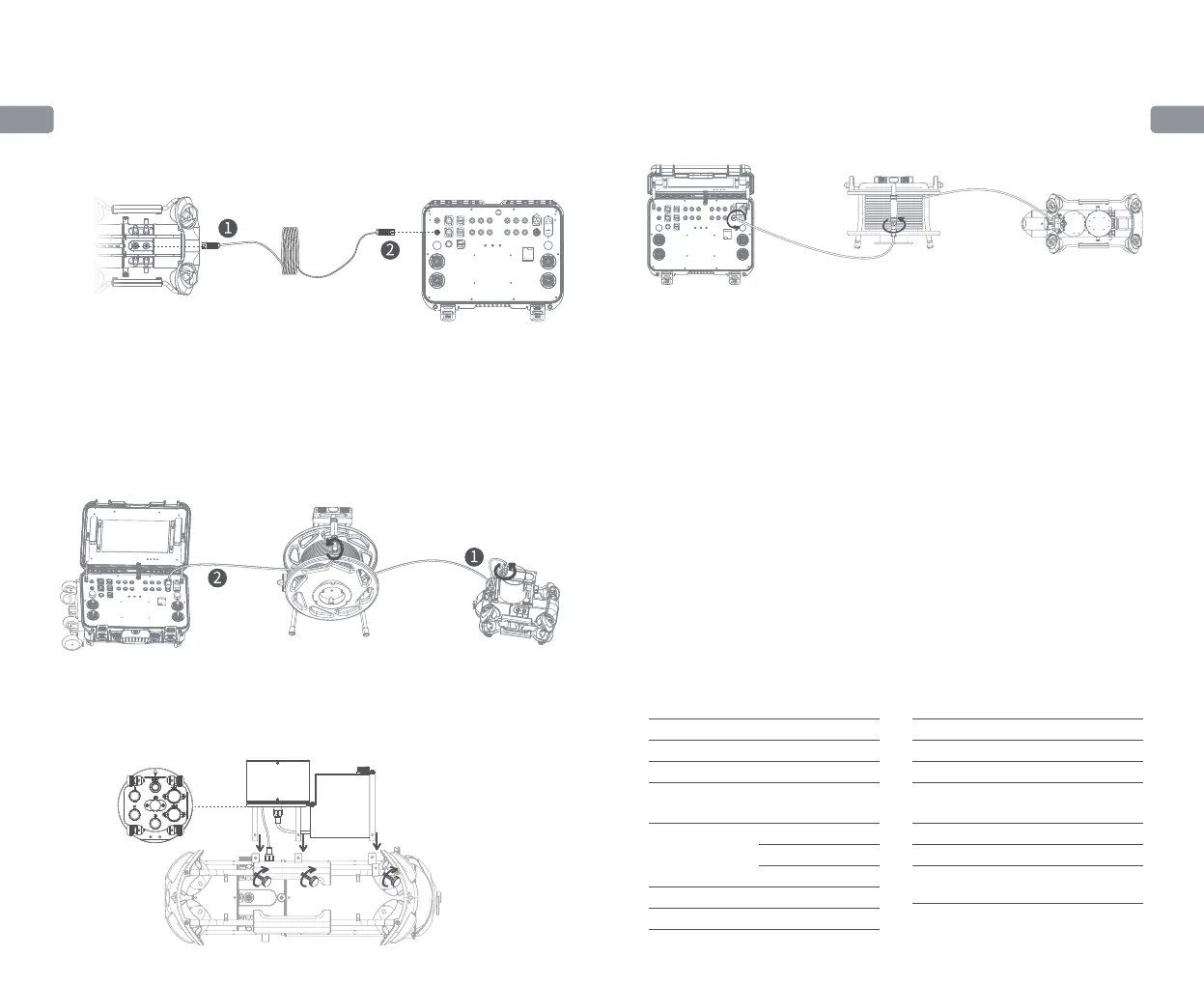
① 테더의 한쪽을 ROV 상단에 있는 4핀 포트(SD 카드 슬롯 옆)에 연결하고 고정
너트를 조여줍니다. ② 테더의 반대쪽 끝을 제어 콘솔에 있는 표준 포트에 연결하고
고정 너트를 조여줍니다.
① AC 테더의 한 쪽을 AC 전원 모듈 상단에 있는 AC 테더 포트에 연결합니다. AC
전원 모듈 하단에 있는 4핀 케이블을 ROV의 4핀 포트에 연결한 다음 고정 너트를
조여줍니다.
② AC 테더의 반대편 끝을 제어 콘솔에 있는 AC 전원 공급 장치 출력용 포트 21
에 연결하고 고정 너트를 조여 연결을 완료합니다.
① AC 전원 모듈 하단에 있는 4핀 케이블을 도킹 스테이션의 중앙에 있는 “RC”
포트에 연결합니다. 테더를 사용해 도킹 스테이션 상단에 있는 “ROV” 포트와
ROV의 4 핀 포트를 연결한 다음 고정 너트를 조여줍니다.
(I) ROV가 도킹되지 않은 경우
(II) ROV가 도킹된 경우
설치 및 연결
② AC 전원 모듈 상단에 있는 AC 테더 포트에 AC 테더의 한쪽을 연결합니다. 그런
다음 AC 테더의 나머지 한쪽을 제어 콘솔에 있는 AC 전원 공급 장치 출력용 포트
21에 연결하고 고정 너트를 조여 연결을 완료합니다.
· AC 전원 공급 장치를 사용하지 않음
전원 켜기
제어 콘솔 패널의 왼쪽 상단 모서리에 있는 전원 스위치①를 1 초 동안 길게 누르면
ROV가 자체 테스트 소리와 함께 전원을 켜고 제어 콘솔의 터치 스크린이 켜지는
동안 터치 스크린이 완전히 활성화 될 때까지 기다립니다. CHASING GO1 앱을 찾아
클릭하여 앱 제어 인터페이스로 들어가면 실시간 이미지를 얻고 ROV를 제어 할 수
있습니다.
· AC 전원 공급 장치 사용
전원 버튼 23 을 "I"상태로 눌러 전원을 켠 다음 3.1 "AC 전원 공급 장치를 사용하지
않음"단계를 따릅니다.AC 전원 기능을 사용할 경우 ROV를 앱에 연결한 다음 ROV 앱
설정에서 AC 전원 옵션을 활성화해야 합니다.
*참고: AC 전원 공급 장치 시스템 설치 및 작동에 관한 자세한 내용은 웹사이트의
사용자 매뉴얼 및 AC 전원 공급 장치 시스템 튜토리얼을 참조하십시오.
사양
크기
무게
작동 온도
제어 콘솔 화면
484×375×178mm
11 Kg
-10°C~45°C
크기
해상도
디스플레이 밝기
13.3 인치
1920×1080
1000 cd/m2
인터페이스
AC 입력
AC 출력
인터페이스 배터리
RJ45 × 2
USB 2.0 호스트 × 2
QC 3.0 USB ×1
200 V ~ 240 V
200V ~ 240V
작동 시간
배터리
충전 시간
최대 8시간
226.8Wh
8A 충전기:
2.5시간


 To Next Page
 Loading...