DEUTSCH
12
3. Installation & benutzerdefinierte Einstellungen
3.1 Anschließen der Maus
A. Schalten Sie Ihren Computer ein.
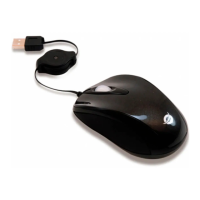
B. Stecken Sie den USB-Stecker der Maus in einem freien USB-Port Ihres
Computers ein.
Die Maus wird automatisch erkannt und installiert. Keine Treiberinstallation
erforderlich.
3.2 Benutzerdefinierte Mauseinstellungen
Sie können in den Mauseinstellungen Ihres Betriebssystems verschiedene
Einstellungen der Maus Ihren eigenen Anforderungen anpassen. Wie viele
Mauseinstellungsoptionen zur Verfügung stehen, hängt vom Betriebssystem ab,
das Sie verwenden. Das folgende Beispiel basiert auf Windows XP und Vista.
Öffnen Sie die Systemsteuerung (Start, Systemsteuerung) und wählen Sie die
Option ‚Maus’.
Daraufhin werden die Mauseigenschaften angezeigt. Hier können Sie
verschiedene Einstellungen ändern. Dazu gehören:
- Die Konfiguration für die links- und rechtshändige Verwendung
- Einstellen der Doppelklickgeschwindigkeit
- ‚KlickEinrasten’ aktivieren oder deaktivieren
- Einstellen der Zeigergeschwindigkeit
- Ändern der Sichtbarkeitsoptionen
- Ändern der Scroll-Rad-Einstellungen
Damit ist ihre Maus betriebsbereit!


 To Next Page