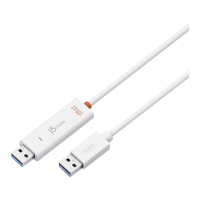
Beoogd gebruik
Het product is voor de aansluiting aan de USB-poort van een tweede computer voorzien en dient daar voor
het kopiëren van gegevens tussen twee computers resp. voor het gebruik van de muis en het toetsenbord
op de resp. andere computer.
Het is hierbij niet van belang, of het bij de computers een pc met Windows-besturingssysteem of een Apple
Computer met MAC OS X betreft. Elke combinatie pc en MAC is mogelijk.
Dit product voldoet aan de wettelijke, nationale en Europese eisen. Alle voorkomende bedrijfsnamen en
productaanduidingen zijn handelsmerken van de betreffende eigenaren. Alle rechten voorbehouden.
Omvang van de levering
• j5create Mini KVM Datalink-snoer
• Gebruiksaanwijzing van de fabrikant
• Korte handleiding
Veiligheidsaanwijzingen
Ꮨ
Bij schade, veroorzaakt door het niet in acht nemen van deze gebruiksaanwijzing, vervalt
het recht op waarborg/garantie! Voor gevolgschade zijn wij niet aansprakelijk!
Wij aanvaarden geen aansprakelijkheid voor materiële schade of persoonlijk letsel, ver-
oorzaakt door ondeskundig gebruik of het niet opvolgen van de veiligheidsaanwijzingen!
In dergelijke gevallen vervalt de waarborg/garantie.
• Om redenen van veiligheid en toelating (CE) is het eigenmachtig ombouwen en/of wijzigen
van het product niet toegestaan. Demonteer het daarom nooit.
• Het product is geen speelgoed, houd het uit de buurt van kinderen. Gebruik het daarom buiten
het bereik van kinderen.
• Het product is uitsluitend bestemd voor gebruik in gesloten, droge ruimtes binnenshuis; het
mag niet vochtig of nat worden.
• Als het product van een koude naar een warme ruimte wordt gebracht (bijvoorbeeld tijdens
transport), kan condens ontstaan. Daardoor kan het product worden beschadigd. Laat het pro-
duct daarom eerst op kamertemperatuur komen, voordat u het gebruikt.
• Stel het product niet bloot aan extreme temperaturen, direct zonlicht, sterke trillingen of sterke
mechanische belastingen.
• Zorg ervoor, dat het snoer niet wordt afgekneld, geknikt of door scherpe randen wordt bescha-
digd.
• Trek de USB-stekker nooit aan het snoer eruit!
• Laat het verpakkingsmateriaal niet rondslingeren, dit kan voor kinderen gevaarlijk speelgoed
zijn.
Aansluiting en ingebruikname
☞
Het snoer kan zowel op een pc met Windows-besturingssysteem alsook op een Apple Computer
met MAC OS X worden gebruikt. Een combinatie pc en MAC is eveneens mogelijk.
In de volgende beschrijving heeft „Computer“ altijd betrekking op een pc of een MAC.
• Zet beide computers aan, die u via het snoer met elkaar wilt verbinden.
• Sluit de eerste USB-stekker van het Mini KVM Datalink-snoer aan op een vrije USB-poort van de eerste
computer.
Installatie onder Windows
Bij de eerste ingebruikneming herkent Windows nieuwe hardware en start de installatie van het stuur-
programma. Het stuurprogramma en de software zijn direct in het KVM-snoer geïntegreerd (zoals bij een
USB-stick). Start het bestand „SKLoader.exe“ om de installatie van de software te starten. Mocht er een
bericht verschijnen van de gebruikersaccountbesturing van Windows, bevestig dit dan met ja. De rest
van de installatie wordt automatisch doorgevoerd. Na voltooiing verschijnt rechtsonder in de taakbalk een
nieuw pictogram. Om de confi guratie van de software aan te passen klikt u hierop met de rechtermuis-
toets.
Installatie onder MAC OS X
Zodra u het snoer op de MAC hebt aangesloten, verschijnt een pictogram met de naam „Wormhole“ op
de desktop. Klik hierop met de muis. In het nieuw geopende venster klikt u nog een keer op het pictogram
„Wormhole“. De installatie wordt nu automatisch op de achtergrond doorgevoerd. Na voltooiing verschijnt
in de dock een nieuw pictogram, via welk u weer de confi guratie van de software kunt aanpassen.
• Sluit vervolgens de tweede USB-stekker aan op een vrije USB-poort van de tweede computer.
De installatie verloopt weer op dezelfde manier als bij de eerste computer.
• Nadat de installatie van het stuurprogramma op beide computers is afgesloten is het product klaar voor
gebruik.
Beschrijving van de werking
Muis en toetsenbord van de betreffende andere computer gebruiken
☞
Het is ideaal als u bijv. twee notebooks of een pc en een notebook resp, een MAC naast elkaar
hebt staan. U hoeft hier niet steeds tussen twee toetsenborden en muizen om te schakelen!
In de software (nieuw symbool in de menubalk) kan geconfi gureerd worden, of de monitor van computer
„2“ links of rechts van computer „1“ staat. Deze instelling dient bij beide computers te worden doorgevoerd.
Verplaats vervolgens de cursor met de op computer „1“ aangesloten muis op het beeldscherm van computer
„2“. Hier kunt u nu net zo met de muis werken als wanneer u direct de muis van computer „2“ zou gebruiken
(bijv. programma starten e.d.).
☞
Nadat u de cursor op het beeldscherm van de andere computer hebt verplaatst, kunt u ook het
toetsenbord van computer „1“ zo gebruiken, alsof dit direct op computer „2“ zou zijn aangeslo-
ten.
Hetzelfde geldt natuurlijk als u omgekeerd te werk gaat en liever met de muis en het toetsenbord van com-
puter „2“ wilt werken - verplaats gewoon de cursor op het beeldscherm van computer „1“!
Kopiëren en invoegen van gegevens of bestanden
Markeer bijvoorbeeld met de muis (of het toetsenbord) enkele bestanden in Windows Verkenner van com-
puter „1“. Verplaats de muis op het beeldscherm van computer „2“ en voeg de bestanden toe aan een
willekeurige map.
Het markeren en invoegen van bestanden werkt net zo, bijv. wanneer u een stuk tekst in een tekstverwer-
kingsprogramma (bijv. „OpenOffi ce“) van computer „1“ in een tabelberekening op computer „2“ wilt invoegen.
Omgekeerd gaat het net zo, als u gegevens van computer „2“ op computer „1“ wilt omkopiëren.
☞
Voor het kopiëren van gegevens/bestanden tussen de beide computers is ook geen speciale
en gecompliceerde software nodig, maar u kunt de gegevens/bestanden met de gebruikelijke
stappen kopiëren (trefwoord „Drag and Drop“ resp. „Copy and Paste“).
Natuurlijk kunnen er geen geopende vensters tussen beeldschermen worden verschoven, om-
dat het nog steeds om twee van elkaar gescheiden computers gaat en niet om een enkele
computer met twee beeldschermen.
Het gebruik bij het tegelijkertijd werken op twee computers is echter een stuk gemakkelijker dan
gebruikelijk - bij het kopiëren van gegevens, teksten, grafi eken e.d. is geen omweg nodig bijv.
via een USB-stick of een USB-harde schijf en u kunt met slechts één muis en toetsenbord op
beide computers werken.
Tips & aanwijzingen
• Koppel nooit de USB-verbinding los tijdens de werking, omdat dit tot gegevensverlies kan leiden.
• De confi guratie van het product kan via het pictogram in de menubalk geschieden, dat na de installatie van
de software aanwezig is.
Raadpleeg daarvoor de bijgevoegde gebruiksaanwijzing van de fabrikant.
Schoonmaken
Voor het schoonmaken van het product volstaat een zachte, droge, pluisvrije doek. Wanneer u te hard drukt,
kunnen krassen ontstaan.
Gebruik geen agressieve schoonmaakmiddelen, hierdoor kan het product verkleuren.
Afvoer
Verwijder elektrische en elektronische producten niet met het huishoudelijke afval!
Verwijder het product aan het einde van zijn levensduur af in overeenstemming met de geldende
wettelijke bepalingen.
Technische gegevens
USB-versie ................USB2.0
Snoerlengte ...............ca. 1,8 m
GEBRUIKSAANWIJZING www.conrad.com
j5create Mini KVM Datalink-
snoer PC/MAC
Bestelnr. 98 64 33
Versie 03/12
Deze gebruiksaanwijzing is een publicatie van de fi rma Conrad Electronic SE, Klaus-Conrad-Str. 1,
D-92240 Hirschau (www.conrad.com).
Alle rechten, vertaling inbegrepen, voorbehouden. Reproducties van welke aard dan ook, bijvoorbeeld
fotokopie, microverfi lming of de registratie in elektronische gegevensverwerkingsapparatuur, vereisen
de schriftelijke toestemming van de uitgever. Nadruk, ook van uittreksels, verboden.
Deze gebruiksaanwijzing voldoet aan de technische stand bij het in druk bezorgen. Wijziging van
techniek en uitrusting voorbehouden.
© Copyright 2012 by Conrad Electronic SE. V1_0312_01/AB


 To Previous Page
 Loading...