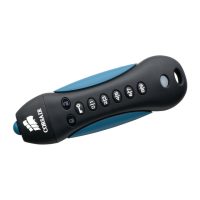
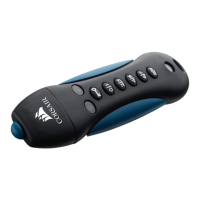
17
5 Passo: Os LED verde e vermelho
começarão a cintilar; introduza outra vez
a (mesma) nova senha para confirmá –
la. Depois disso,pressionar e soltar o
botão chave.
NOTA: A confirmação mencionada acima
deverá ser executada enquanto os LED
verde e vermelho estiverem acesos (e isso
tem a duração de 15 segundos
aproximadamente).Caso contrário, a
unidade retorna á senha precedente e
torna-se necessário refazer o
procedimento desde o 1o Passo.
6 Passo: O LED verde cintila, indicando
que a nova senha foi inroduzida. Depois
de 15 segundos aproximadamente cessa
a cintilação e a função “travação
automática” bloqueia a unidade.
BLOQUEIO DO FLASH PADOCK.
1 Passo: Deve - se desconectar o Flash
Padlock do computador, pois não é
possivel bloquea – lo quando está
conectado.
2 Passo: A função “travação automática”
do Flash Padock bloqueia
a unidade dentro de 15 segundos.
aproximadamente. Em seguida, o LED
verde interrompe a cintilação, indicando
que o bloqueio foi implementado.
NOTA: Não é possivel ativar a função
“travação automática” se não foi
intoduzida uma senha; neste caso a
unidade permanecerá destravada.
DESTRAVAÇÃO PERMANENTE DO
FLASH PADOCK
Uma possibilidade é (simplesmente) não
introduzir senha na unidade (o Flash
Padock é fornecido em estado
destravado).
Outra possibilidade consiste no seguinte
procedimento:
1 Passo: Executar as instruções do
procedimento “COMO DESTRAVAR O
Flash Padock”.
2 Passo: Logo depois da unidade ser
destravada, o LED verde começa a cintilar.
Mantenha o botão chave pressionado
(durante três segundos
aproximadamente) até que os LED verde e
vermelho fiquem acesos e então solte o
referido botão chave.
3 Passo: Pressione e solte rapidamente e
firmemente o botão chave. Com isto os
LED verde e vermelho cintilarão
simultâneamente.
4 Passo: Pressione e solte rapidamente o
botão chave pela terceira vez ; com isso o
LED verde cintila, indicando que a unidade
está destravada de modo permanente.
Esta situação só será alterada se for
introduzida uma senha.
NOTA Depois de executado o
procedimento acima, a unidade ficará
permanentemente destravada e permitirá
o acésso aos dados. Alem disso, o Flash
Padlock permite acésso aos dados se for
destravado (não permanentemente) e
conectado ao computador.
SIGNIFICADOS DOS DIVERSOS
“STATUS” DOS LED.
LED verde aceso fixo (não cintilante) - a
unidade está conectada ao computador e
está destravado para permitir acesso aos
dados.
LED verde cintilando – a unidade ficará
destravada durante 15 segundos
aproximadamente e em seguida a função
“travação automática” será ativada.
Conecte o Flash Padlock ao computador
enquanto houver cintilação para poder
acessar os dados.
LED vermelho aceso fixo (não cintilante)
– a unidade está conectada ao
computador e está travada.
LED vermelho cintilando – A unidade está
travada e pronta para a introdução de uma
senha.
LED vermelho e o verde cintilando
simultaneamente – a unidade está travada
e pronta para a introdução de uma senha.
LED vermelho e o verde acesos fixos (não
cintilando) – foi iniciado o procedimento
para modificar a senha.
LED vermelho e o verde cintilando
alternadamente – ocorreu um erro
(num passo).
LED azul cintilando – a unidade está na
fase de leitura ou redação de dados. Para
não causar danos ou perda de dados, não
se deve desligar ou desconectar a unidade
enquanto oreferido led estiver cintilando.
LED vermelho, verde e azul apagados – o
Flash Padock está inativo e desconectado
do computador.
RESOLUÇÃO DE PROBLEMAS
1. Se for cometido um erro, os LED
vermelho e verde cintilarão
alternativamente.
2. Durante a introdução de uma senha,
ficou aceso o LED vermelho em vez do
LED verde – pressione o botão chave
(durante menos de três segundos) e o
LED vermelho começará a cintilar.
Aguarde até que o LED vermelho se
apague e em seguida repita o
procedimento “COMO INTRODUZIR UMA
SENHA” desde o primeiro passo.
3. Digitei um algarismo errado durante a
introdução de uma senha; como poderei
corrigir?
• Se o erro foi cometido durante a fase da
confirmação, aguarde 15 – 20 segundos
até que os LED vermelho e verde se
apaguem; o Flash Padock retornará ao
status precedente – á senha anterior
(caso exista) ou ao status destravado no
caso contrário.
• Se já foi introduzida uma senha e eu
desejo troca – la: siga as instruções do
procedimento “como introduzir uma
senha”
4. É possivel destravar a unidade quando ela
estiver conectada ao computador?
• Sim; basta executar as instruções do
procedimento “como destravar o
Flash Padock”.
5. Meu computador não reconhece o Flash
Padlock conectado a ele; como devo
proceder?
• A unidade está no status travado e a
função “travação automática “está
impedindo o acesso não autorizado;
execute o procedimento “COMO
DESTRAVAR o Flash Padlock” para que
o computador reconheça a unidade.
IINFORMAÇÃO DE SEGURANÇA
• Não exponha o Flash Padlock a agua ou
a descrgas elétricas; evite quedas ou
impactos que possam danificar a
unidade.
• A remoção ou destruição da embalagem
e/ou da unidade deverá ser feita de
acordo com os regulamentos locais.
• A unidade contem uma batería de Litio
do tipo botão, que só pode ser removida
por uma pessôa qualificada.
PadLocks are developed and produced by
Corsair Memory (www.corsair.com) based
on licensed technology (patents pending)
from ClevX LLC (www.clevx.com).


 To Next Page
 Loading...