x2 Červená – HFP ON
x1 Posledný použitý kodek – HFP OFF
2 раза Красный – HFP ВКЛ
1 раза Последний используемый кодек –
HFP ВЫКЛ
x2 Červená – HFP ZAPNUTO
x1 Poslední použitý kodek – HFP VYPNUTO
i) Vstupte do režimu párování Bluetooth – 2 s
ii) Přepínání připojení mezi zapamatovanými
zařízeními – x1
(Kontrolka LED několikrát bíle zabliká, čímž naznačí
sekvenci zapamatovaného zařízení)
iii) Vstupte do režimu HFP / Opusťte režim HFP
(Režim HFP umožňuje volání hands-free během
použití audio vysílače)
CZ
TECHNICKÉ SPECIFIKACE
Provozní frekvence: 2402 – 2480 MHz
Bezdrátová technologie: Bluetooth 5.2
Proly Bluetooth
- A2DP (Prol pokročilého rozdělení zvuku)
- AVRCP (Prol dálkového ovládání zvuku/videa^)
- HFP (Prol Hands-free)
Podporované zvukové kodeky
*
: aptX Adaptive, aptX, SBC
Podporované rozlišení přehrávání: Až stereo 24 bitů
/ 48 kHz
Provozní dosah: Až 50 m (přímá viditelnost bez překážek)
Provozní teplota: 0–45°C
Max. výstupní výkon RF: 10 dBm
Vstup: 5 V 100 mA
^ Ovládání z připojeného přijímače
* Uvedené kodeky lze používat, pouze pokud je podporují
přijímače
Poznámky:
- Creative BT-W4 si zapamatuje spárovaná zařízení
1–4 podle pořadí prvního spárování.
- Když je stisknuto zařízení Bluetooth, Creative BT-W4
vyhledá další zapamatované zařízení. Pokud nejsou
k dispozici žádná zařízení, audio vysílač zůstane v
režimu vyhledávání.
- Pokud nejsou k dispozici žádná zařízení pro
navázání spojení, bude Creative BT-W4 střídavě
přepínat mezi zapamatovanými zařízeními podle
pořadí spárování, přičemž bude pokaždé, když
bude v režimu vyhledávání, blikat bíle po dobu
přibližně 20 s.
- Po vyjmutí a připojení k jinému dostupnému portu
USB na samostatném zařízení Creative BT-W4
opustí režim HFP.
- Převodník USB-C na USB-A je navržen pro použití
s přibaleným produktem Creative, a to výhradně
pro přenos dat přes USB – nepodporuje nabíjení
prostřednictvím USB-PD ani žádné jiné funkce
přenosu dat než USB na klientských (mobilních
zařízeních / přenosných zařízeních) nebo
hostitelských systémech (počítače / konzole).
Nepoužívejte převodník s jinými produkty k jiným
nezamýšleným účelům.
Poznámka:
- Funkce hlasové konverzace je závislá na titulu.
Ověřte, zda již je funkce hlasové konverzace
povolená v nastaveních příslušné aplikace.
- Pokud je režim HFP vypnutý, hands-free volání
/ bezdrátový hlasový chat nebudou přístupné.
Režim HFP můžete znovu povolit podle pokynů v
nastavení konzole Nintendo Switch.
- I když je funkce povolena prostřednictvím aplikace,
je nutné na zařízení Creative BT-W4 přejít do
režimu HFP. Další informace naleznete v části iii).
ÚPLNÝ RESET
Úplný reset provedete stisknutím a podržením
tlačítka Bluetooth po dobu 5 s. Kontrolka LED zařízení
Creative BT-W4 začne blikat červeně a poté se vrátí do
výchozího stavu režimu párování Bluetooth.
REGISTRACE PRODUKTU
Zaregistrováním produktu si zajistíte nejvhodnější
dostupný servis a produktovou podporu. Produkt si
můžete zaregistrovat na adrese
creative.com/register. Upozorňujeme vás, že vaše
záruční práva nejsou na registraci závislá.
ZVUKOVÉ KODEKY
APLIKACE CREATIVE
PŘEHLED
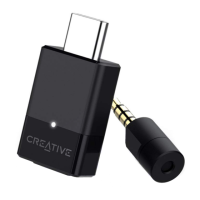
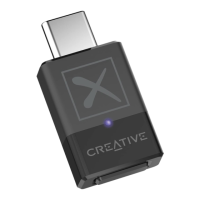
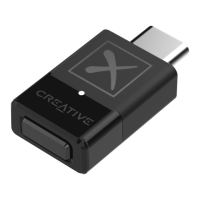
1) Adaptér USB typu C na USB typu A
2) Kontrolka LED
3) Tlačítko Bluetooth
4) Analogový mikrofon
(Připojte pro použití funkce hlasového chatu)
NASTAVENÍ ZAŘÍZENÍ
Nastavení PS5, PS4, PS4 Pro a PS4 Slim
• Připojte Creative BT-W4 k dostupnému portu USB
• Na konzoli: Settings (Nastavení) > Devices (Zařízení)
> Audio Devices (Audio zařízení) > zrušte zaškrtnutí
možnosti „Switch Output Device Automatically“
(Automaticky přepínat výstupní zařízení) > ujistěte
se, že se „Output Device“ (Výstupní zařízení)
zobrazuje jako „USB Headset (Creative BT-W4)“
(Náhlavní sada USB
(Creative BT-W4))
• 3,5mm analogový mikrofon
1
, který je součástí
balení, připojte ke konektoru pro sluchátka
s mikrofonem na ovladači
• Vyberte možnost Output to Headphones (Výstup do
sluchátek) > All Audio (Veškerý zvuk)
Nastavení konzole Nintendo Switch
• Připojte Creative BT-W4 k dostupnému portu USB
na PC
• Stáhněte si aplikaci Creative z adresy
creative.com/support/BTW4, poté aplikaci
nainstalujte
• Spusťte aplikaci Creative a vypněte režim HFP v části
Nastavení na kartě Zařízení.
• Odpojte zařízení Creative BT-W4 od počítače a
zapojte je do portu USB-C zařízení Nintendo Switch
• 3,5mm analogový mikrofon, který je součástí balení,
připojte ke konektoru pro sluchátka s mikrofonem
na konzoli
Creative BT-W4 automaticky vybere nejlepší
podporovaný kodek podle připojeného zařízení.
Pomocí aplikace Creative* můžete nastavovat tento
produkt, přizpůsobovat nastavení zvuku, vylepšovat
výkon produktu a další*.
Podporované kodeky
aptX Adaptive
aptX
SBC
Stavová kontrolka LED
Fialová
Zelená
Modrá
Modré blikání
Bílé blikání [Viz ii)]
Stavová kontrolka LED nejlepšího
podporovaného kodeku
Připojování k zařízení 1
Připojování k zařízení 2
Připojování k zařízení 3
Připojování k zařízení 4
• Ručně vyberte preferované zapamatované zařízení pro
navázání spojení
• Používat profesionálně vyladěné předvolby zvuku pro
lmy, hudbu a hry
• Nastavovat kongurace reproduktorů a sluchátek
• Můžete kongurovat nastavení přehrávání, nahrávání
a další
• Využívejte další funkce režimu zvuku Acoustic Engine,
například Prostorovž zvuk, Crystalizer, Basů, Chytrá
hlasitost, a Dialog Plus
• Můžete aktualizovat software, zaregistrovat produkt
a další
*Aplikace Creative je aktuálně k dispozici pouze na
platformě Windows.
i) Wejdź w tryb parowania Bluetooth – 2s
iii) Wejście / wyjście z trybu HFP
(Tryb HFP pozwala na prowadzenie rozmów przez zestaw
głośnomówiący, gdy używany jest nadajnik audio)
PL
DANE TECHNICZNE
Częstotliwość działania: 2402–2480 MHz
Technologia Bezprzewodowa: Bluetooth 5.2
Prole Bluetooth:
- A2DP (Zaawansowany prol dystrybucji dźwięku)
- AVRCP (Prol zdalnego sterowania audio / wideo^)
- HFP (Prol głośnomówiący)
Obsługiwane kodeki audio
*
: aptX Adaptive, aptX, SBC
Obsługiwana rozdzielczość odtwarzania: Stereo do
24-bit / 48 kHz
Zasięg działania: Do 50m (bez przeszkód w polu
widzenia)
Temperatura robocza: 0–45°C
Maksymalna wyjściowa moc o częstotliwości radiowej:
10 dBm
Wejście: 5 V 100 mA
^Kontrola z podłączonego odbiornika
*Odbiorniki muszą obsługiwać wspomniane kodeki audio,
aby z nich korzystać
Uwagi:
- Creative BT-W4 zapamiętuje sparowane urządzenia
1–4 na podstawie sekwencji parowania.
- Po naciśnięciu przycisku Bluetooth Creative BT-W4
wyszuka następne zapamiętane urządzenie. Jeśli
żadne urządzenia nie są dostępne, nadajnik audio
pozostanie w trybie wyszukiwania.
- Jeśli żadne urządzenia nie są dostępne do
nawiązania połączenia, Creative BT-W4 będzie
przełączać się między zapamiętanymi urządzeniami
w oparciu o sekwencję kolejności parowania,
migając na biało przez ~20 sekund za każdym
razem w trybie wyszukiwania.
- Po odłączeniu i podłączeniu do innego dostępnego
portu USB w osobnym urządzeniu, Creative BT-W4
wyjdzie z trybu HFP.
- Konwerter USB-C na USB-A jest przeznaczony
do użytku z dołączonym produktem Creative
wyłącznie do przesyłania danych przez USB i nie
obsługuje ładowania USB-PD ani innych funkcji
przesyłania danych innych niż USB urządzenia
(urządzenia mobilne / urządzenia przenośne )
lub systemów hosta (komputery / konsole). Nie
używaj konwertera z innymi produktami do innych,
niezgodnych z przeznaczeniem celów.
Uwaga:
- Funkcja czatu głosowego zależy od tytułu. Upewnij
się, że funkcja czatu głosowego jest już włączona
w ustawieniach odpowiedniej aplikacji.
- Połączenia w trybie głośnomówiącym/
bezprzewodowy, czat głosowy nie będą dostępny,
gdy tryb HFP jest wyłączony. Aby ponownie
włączyć tryb HFP, wykonaj czynności opisane w
sekcji Konguracja Nintendo Switch.
- Włączenie trybu HFP w Creative BT-W4 jest nadal
konieczne, nawet jeśli ta funkcja jest włączona
za pośrednictwem aplikacji. Patrz iii) po więcej
informacji.
MASTER RESET
Naciśnij i przytrzymaj przycisk Bluetooth przez 5
sekund, aby wykonać master reset. Dioda LED
Creative BT-W4 zacznie migać na czerwono, a
następnie powróci do domyślnego stanu parowania
Bluetooth.
REJESTRACJA PRODUKTU
Zarejestrowanie produktu zapewnia dostęp do
obsługi i pomocy technicznej na najwyższym
poziomie. Produkt można zarejestrować na stronie
creative.com/register. Prawo użytkownika do
skorzystania z gwarancji nie jest uzależnione od
rejestracji urządzenia.
KODEK AUDIO
APLIKACJA CREATIVE
PODSTAWOWE INFORMACJE
1) Konwerter USB-C na USB-A
2) Wskaźnik LED
3) Przycisk Bluetooth
4) Mikrofon analogowy
(Włącz, aby korzystać z funkcji czatu głosowego)
KONFIGURACJA URZĄDZENIA
Konguracja PS5, PS4, PS4 Pro, PS4 Slim
• Podłącz Creative BT-W4 do dostępnego portu USB
• W konsoli: Ustawienia> Urządzenia> Urządzenia
audio> Odznacz opcję „Automatycznie zmieniaj
urządzenie wyjściowe”> Upewnij się, że
„Urządzenie wyjściowe” jest oznaczone jako
„Zestaw słuchawkowy USB (Creative BT-W4)
• Podłącz dołączony mikrofon analogowy 3,5 mm
1
do gniazda zestawu słuchawkowego kontrolera
• Opcję „Wyjście na słuchawki” należy ustawić jako
„Wszystkie kanały audio”.
Konguracja Nintendo Switch
• Podłącz Creative BT-W4 do dostępnego portu USB
w komputerze
• Pobierz aplikację Creative ze strony
creative.com/support/BTW4, następnie ją
zainstaluj
• Uruchom aplikację Creative i wyłącz tryb HFP w
Ustawieniach w zakładce Urządzenie
• Odłącz Creative BT-W4 od komputera, a następnie
podłącz go do portu USB-C konsoli Nintendo Switch
• Podłącz dołączony mikrofon analogowy 3,5 mm do
gniazda słuchawkowego konsoli.
Creative BT-W4 automatycznie wybierze najlepszy
dostępny kodek dla podłączonego urządzenia.
Aplikacja Creative umożliwia skongurowanie produktu
i zoptymalizowanie go pod kątem jakości dźwięku,
dostosowanie ustawień dźwięku i nie tylko*.
Obsługiwane kodeki
aptX Adaptive
aptX
SBC
Status wskaźnika LED
Fioletowy
Zielony
Niebieski
x2 Czerwony – HFP ON
x1 Ostatnio używany kodek – HFP OFF
Migający Niebieski
Migający Biały [Patrz ii)]
Status wskaźnika LED dla najlepszego z
dostępnych kodeków
ii) Przełącz połączenie między zapamiętanymi
urządzeniami – x1
(Wskaźnik LED zamiga kilka razy na biało, aby
wskazać sekwencję zapamiętanych urządzeń)
Trwa łączenie z urządzeniem 1
Trwa łączenie z urządzeniem 2
Trwa łączenie z urządzeniem 3
Trwa łączenie z urządzeniem 4
• Ręcznie wybierz preferowane zapamiętane urządzenie,
aby nawiązać połączenie
• Korzystaj z profesjonalnych ustawień wstępnych
dźwięku dostrojonych specjalnie na potrzeby lmów,
muzyki i gier
• Zmieniaj ustawienia konguracji głośników i słuchawek;
• Konguruj odtwarzanie, nagrywanie i inne ustawienia
• Korzystaj z funkcji trybu dźwięku Acoustic Engine, takich
jak Surround, Crystalizer, Niskie tony, Smart Volume i
Dialog Plus
• Aktualizuj oprogramowanie, zarejestruj produkt i nie
tylko
*Aplikacja Creative jest obecnie dostępna tylko na
platformie Windows
i) Prejdite do režimu párovania Bluetooth – 2s
ii) Prepínanie pripojenia medzi zapamätanými
zariadeniami – x1
(LED ukazovateľ bude viackrát blikať nabielo, čo
signalizuje poradie zapamätaného zariadenia)
iii) Vstup/ukončenie režimu HFP
(Režim HFP umožňuje hands-free volania vo chvíli,
keď sa používa zvukový vysielač.)
SK
TECHNICKÉ ÚDAJE
Prevádzková frekvencia: 2402 – 2480 MHz
Bezdrôtová technológia: Bluetooth 5.2
Proly Bluetooth:
- A2DP (Prol pokročilej distribúcie zvuku)
- AVRCP (Prol vzdialenej regulácie zvuku/videa^)
- HFP (Prol rozhrania handsfree)
Podporované zvukové kodeky
*
: aptX Adaptive, aptX, SBC
Podporované rozlíšenie prehrávania: Do Stereo
24-bit/48 kHz
Prevádzkový rozsah: Do 50 m/165 stôp (ničím nekrytý
dosah)
Prevádzková teplota: 0–45°C
Maximálny výstupný rádiofrekvenčný výkon: 10 dBm
Príkon: 5 V 100 mA
^Regulované zo strany pripojeného vysielača
*Aby mohli prijímače používať spomínané kodeky, musia
ich podporovať
Poznámky:
- Creative BT-W4 si zapamätá spárované zariadenia 1
až 4 na základe poradia pri prvom párovaní.
- Po stlačení tlačidla Bluetooth vyhľadá Creative
BT-W4 ďalšie zapamätané zariadenie. Ak nie sú
dostupné žiadne zariadenia, zvukový vysielač
zostane v režimu vyhľadávania.
- Ak nie sú k dispozícii žiadne zariadenia na
vytvorenie pripojenia Creative BT-W4 sa bude
prepínať medzi zapamätanými zariadeniami na
základe poradia spárovania, no súčasne bude pri
režime vyhľadávania vždy blikať nabielo ~20 s
- Po odpojení a pripojení do iného dostupného portu
USB na samostatnom zariadení, dôjde k ukončeniu
režimu HFP zo strany Creative BT-W4.
- Konvertor USB-C na USB-A je navrhnutý na
používanie s priloženým výrobkom Creative iba na
prenos údajov cez USB a nepodporuje nabíjanie cez
USB PD ani iné funkcie prenosu údajov inak ako cez
USB na klientovi (mobilné zariadenia / prenosné
zariadenia ) alebo hostiteľských systémoch
(počítače / konzoly). Konvertor nepoužívajte s inými
výrobkami na iný ako zamýšľaný účel.
Poznámka:
- Funkčnosť možnosti hlasovej komunikácie závisí
od jednotlivých titulov. Presvedčte sa, že funkcia
hlasovej komunikácie je aktivovaná v nastaveniach
príslušnej aplikácie.
- Hands-free volania/bezdrôtové hlasové rozhovory
nebudú v prípade deaktivovaného režimu HFP
dostupné. Na opätovnú aktiváciu režimu HFP
postupujte podľa krokov uvedených v nastavení
Nintendo Switch.
- Do režimu HFP je v Creative BT-W4 nevyhnutné
prejsť aj vtedy, ak už je funkcia aktivovaná cez
aplikáciu. Ďalšie informácie si prečítajte v časti iii)
HLAVNÝ RESET
Hlavný reset vykonajte podržaním tlačidla Bluetooth
na 5 sekúnd. LED ukazovateľ Creative BT-W4
začne blikať na červeno. Následne sa vráti do
predvoleného stavu režimu párovania Bluetooth.
REGISTRÁCIA PRODUKTU
Registráciou výrobku získate najvhodnejšie
dostupné služby a podporu produktu. Svoj výrobok
môžete zaregistrovať na stránke
creative.com/register. Upozorňujeme, že vaše
záručné práva nezávisia od registrácie.
ZVUKOVÉ KODEKY
APLIKÁCIA CREATIVE
PREHĽAD
1) Konvertor z USB-C na USB-A
2) LED ukazovateľ
3) Tlačidlo Bluetooth
4) Analógový mikrofón
(Zapojte na použitie funkcie hlasovej konverzácie)
NASTAVENIE ZARIADENIA
Nastavenie pre PS5, PS4, PS4 Pro, PS4 Slim
• Pripojte Creative BT-W4 k dostupnému portu
USB.
• Na konzole: Settings (Nastavenia) > Devices
(Zariadenia) > Audio Devices (Audio zariadenia) >
zrušte začiarknutie políčka „Switch Output Device
Automatically (Automaticky prepnúť výstupné
zariadenie)“ > skontrolujte, či sa „Output Device
(Výstupné zariadenie)“ zobrazuje ako „USB
náhlavná súprava (USB Headset) (Creative BT-W4)“
• Pripojte pribalený 3,5 mm analógový mikrofón
1
k
jacku náhlavnej súpravy ovládača
• Zvoľte Output to Headphones > All Audio (Výstup
na slúchadlá > Všetok zvuk)
Nastavenie pre Nintendo Switch
• Pripojte Creative BT-W4 k dostupnému portu USB
na PC
• Stiahnite si z creative.com/support/BTW4
aplikáciu Creative a nainštalujte ju
• Spustite aplikáciu Creative a deaktivujte režim HFP
v časti Nastavenia na karte Zariadenie
• Odpojte Creative BT-W4 od počítača a zapojte ho
do USB-C portu Nintendo Switch
• Pripojte pribalený 3,5 mm analógový mikrofón ku
konzole náhlavnej súpravy
Creative BT-W4 si automaticky na základe pripojeného
zariadenia zvolí najlepší podporovaný kodek.
Pomocou aplikácie Creative* si môžete nastavovať
produkt, prispôsobovať nastavenia zvuku, vylepšovať
výkon produktu a omnoho viac.
Podporované kodeky
aptX Adaptive
aptX
SBC
LED indikátor stavu
Fialová
Zelený
Modrá
Blikajúca modrá
Bliká nabielo [Pozri ii)]
LED indikátor stavu najlepšieho podporovaného
kodeku
Pripájanie k zariadeniu 1
Pripájanie k zariadeniu 2
Pripájanie k zariadeniu 3
Pripájanie k zariadeniu 4
• Manuálne označte preferované zapamätané zariadenie,
čím sa vytvorí pripojenie
• Vyskúšajte profesionálne vyladené zvukové
prednastavenia pre lmy, hudbu a hry
• Nastavíte si konguráciu reproduktorov a slúchadiel
• Kongurácia prehrávania, nahrávania a ďalšie
nastavenia
• Vychutnajte si funkcie režimu zvuku Acoustic
Engine ako napríklad Priestorový, Crystalizer, Basy,
Inteligentná hlasitosť a Dialog Plus
• Možnosť inovácie softvéru, registrácie produktu a
mnohé ďalšie veci
*Aplikácia Creative je momentálne dostupná len na
platforme Windows.
i) Вход в режим Bluetooth подключения – 2 сек
ii) Переключение соединения между
запомненными устройствами – 1 раз
(Светодиодный индикатор несколько раз
мигнет белым указывая на последовательность
запомненных устройств)
iii) Войти в / выйти из режима HFP
( Режим HFP позволяет звонить по громкой связи
при использовании трансмиттера)
RU
ТЕХНИЧЕСКИЕ ХАРАКТЕРИСТИКИ
Рабочая частота: 2402–2480 МГц
Беспроводная технология: Bluetooth 5.2
Профили Bluetooth:
- A2DP (Расширенный профиль аудиовоспроизведения)
- AVRCP (Профиль дистанционного управления аудио /
видео^)
- HFP (профиль «свободные руки»)
Поддерживаемые аудиокодеки
*
: aptX Adaptive,
aptX, SBC
Поддерживаемое разрешение воспроизведения: дo
24-бит / 48 кГц стерео
Рабочий диапазон: До 50м (при условии открытой
видимости)
Рабочая температура: 0–45°C
Макс. выходная радиочастотная мощность: 10 дБм
Вход: 5 В 100 мА
^Управляется с подключенного приемника
*Принимающие сигнал устройства должны
поддерживать упомянутые кодеки, для их
использования
Примечания:
- Creative BT-W4 запомнит от 1 до 4 подключенных
устройств основываясь на порядке их
первичного подключения.
- Когда нажата кнопка Bluetooth, Creative BT-W4
выполнит поиск следующего запомненного
устройства. Если доступных устройств нет, то
трансмиттер останется в режиме поиска.
- Если ни одно устройство не доступно для
установления соединения, то Creative BT-W4 будет
попеременно переключаться между запомненными
устройствами основываясь на последовательности
сопряжения, мигая белым в течении ~20 сек
каждый раз когда в режиме поиска.
- При отсоединении и подключении к другому
доступному USB порту на отдельном устройстве,
Creative BT-W4 выйдет из режима HFP.
- Переходник USB-C — USB-A создан для
использования с входящим в комплект
устройством Creative только для передачи
данных по USB и не поддерживает USB-PD
зарядку или другие функции не имеющие
отношения к передачи данных по USB на
клиентских (мобильных / портативных
устройствах) или хост-системах (компьютерах
/ консолях). Не используйте переходник с
другими устройствами не по назначению.
Примечание:
- Функция голосового чата зависит от игры.
Убедитесь, что функция голосового чата уже
активирована в настройках используемого
приложения
- Вызовы по громкой связи / беспроводной
голосовой чат не доступны, если HFP режим
отключен. Чтобы повторно активировать режим
HFP, выполните шаги описанные в настройке
Nintendo Switch
- Необходимо войти в режим HFP на Creative
BT-W4 даже если функция уже включена через
приложение. Обратитесь к iii) для получения
дополнительной информации.
СБРОС НАСТРОЕК
Нажмите и удерживайте кнопку Bluetooth в
течении 5 сек, чтобы выполнить сброс настроек.
Светодиод Creative BT-W4 начнет мигать красным,
после чего вернется в режим сопряжения
Bluetooth по умолчанию.
РЕГИСТРАЦИЯ УСТРОЙСТВА
Регистрация устройства гарантирует
предоставление Вам наиболее подходящиx
услуг и поддержку. Вы можете зарегистрировать
устройство по адресу: creative.com/register.
Обратите внимание, что Ваши гарантийные
права никоим образом не зависят от факта
регистрации.
АУДИОКОДЕКИ
ПРИЛОЖЕНИЕ CREATIVE
ОБЗОР
1) Переходник USB-C – USB-A
2) Светодиодный индикатор
3) Bluetooth кнопка
4) Аналоговый микрофон
(подключите для использования функции
голосового чата)
НАСТРОЙКА УСТРОЙСТВА
Настройка PS5, PS4, PS4 Pro, PS4 Slim
• Подключите Creative BT-W4 к доступному порту USB
• На консоли: Настройки > Устройства >
Aудиоустройства > Снимите флажок с пункта
«Автоматически переключать устройство
вывода» > Убедитесь, что “Устройство вывода
звука” отображается как «USB-гарнитура
(Creative BT-W4)»
• Подключите входящий в комплект 3,5 мм
аналоговый микрофон
1
к разъему гарнитуры на
контроллере
• В разделе «Вывод на наушники» выберите «Все
аудиоустройства».
Настройка Nintendo Switch
• Подключите Creative BT-W4 к доступному порту
USB на ПК
• Скачайте приложение Creative по ссылке
creative.com/support/BTW4, после чего
установите его
• Запустите приложение Creative и отключите режим
HFP под Настройками, во вкладке Устройство
• Отсоедините Creative BT-W4 от ПК, затем
подключите к порту USB-C на Nintendo Switch
• Подключите прилагаемый аналоговый
микрофон 3,5 мм к разъему гарнитуры на
консоли.
Creative BT-W4 автоматически выберит лучший
поддерживаемый кодек в зависимости от
подключенного устройства.
Настройте свое устройство и улучшите качество
его работы, установите собственные настройки
звука — все это и многое другое возможно благодаря
приложению Creative*.
Поддерживаемые кодеки
aptX Adaptive
aptX
SBC
Светодиодный
индикатор
Фиолетовый
Зеленый
Голубой
Мигающий голубой
Мигающий белый [обратитесь к ii)]
Cтатус светодиодного индикатора лучшего
поддерживаемого кодека
Подключение к устройству 1
Подключение к устройству 2
Подключение к устройству 3
Подключение к устройству 4
• Ручная установка соединения с предпочитаемым
запомненным устройством
• Oпробовать профессионально настроенные
пресеты звука для фильмов, музыки и игр
• Настраивайте конфигурацию для динамиков и
наушников
• Настройте воспроизведение, запись и другие
параметры
• Используйте все возможности звукового режима
Acoustic Engine, такие как Объемный звук,
Crystalizer, Бас, Smart Volume и Dialog Plus
• Обновляйте программное обеспечение,
регистрируйте устройство и выполняйте другие
действия
*В настоящее время приложение Creative доступно только на
платформе Windows
JP
CS
CT
KO



 To Previous Page
 Loading...