JP
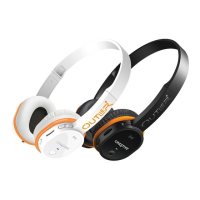
Creative Outlier ワイヤレスヘッドセットをご 購 入 いた だきありが
とうござい ま す。本 書 はこの ヘッドセットを 完 全 に 活 用 してい ただく
ため のガ イドとしてご 利 用ください 。初 めてお 使 い にな る 前 に 、ヘッドセット
を完全に充電してください。次に、自動接続が有効になるには、先にお使いの
Bluetooth
®
対 応 オー ディオま た は モ バイル デバイスとヘッドセットを 一 度「 ペ
ア リ ン グ 」さ せ る 必 要 が あ り ま す 。
ヘッドセットの 充 電
•
付属のU SBケーブルを使用して、ノートパソコンまたはコンピューター
に 右 の イヤ ーカップ を 接 続 します。
•
インジケーターが赤色で点灯します。充電が完了したら、インジケータ
ーは消 灯します。
新しい
Bluetooth
デバイスのペアリング
•
ヘッド セットの 電 源 をオフ にします。
•
インジケータが青色に点灯し、短く点滅し始めるまで、右のイヤーカッ
プにある[マルチファンクション]ボタンを5秒以上押し続けます。
•
オーディオ/モバイルデバイス側で
Bluetooth
検索機能をオンにしま
す。
•
[Creative Outlier]を選択します。パスコードが要求されたら、
「0000」と入力します。
•
ペアリングされると、右のイヤーカップにある青色のインジケータがゆ
っくりと 点 滅 しま す。
•
コンピュータとペアリングする場 合、ステレオオーディオデバイスの代
わりに ハンズフリー オ ー ディオまた は ヘッドセットデバイスとしてこの
ヘッドセットを接続すると、マイク機能が利用できます。 マイク機能が
必要でない場合は、より優れた再生パフォーマンスを楽しむためにヘ
ッドセットを ス テレ オオ ー ディオデバ イスとして 接 続 することを 推 奨し
ます。 特定の
Bluetooth
ソリューションは、使 用中のアプリケーション
を検出し、自動的にマイクとして設 定します。お使いのコンピュータの
Bluetooth
デバイスを最新バージョンにアップデートすることをお勧
めします。
•
モバイルデバイスがNFC(Near Field Communication)接続に対
応している場合は、右のイヤーカップのNFCアイコンにモバイルデバ
イスのNFCアンテナ部分をタップすれば、上記の
Bluetooth
ペアリン
グの手順を 簡素化できます。再度タップするとモバイルデバイスの接
続を解除します。お使いのモバイルデバイスのNFC機能を有効にする
にはモバイルデバイスのユーザーガイドを参照してください。
* お使いのNFC対応デバイスのNFC感度や仕様等によっては、タッ
プでの自動ペアリングが行えない場合があります。その際は通常の
Bluetooth
ペアリングを行なって下さい。
オーディオデバイス再生する
•
ペアリングしたオーディオデバイスで
Bluetooth
機能をオンにします。
•
インジケーターが青色に点灯し、連続的に点滅し始めるまで、右のイ
ヤーカップにある[マルチファンクション]ボタンを押し続けます。 ヘッ
ドセットが自動 的に最も新しくペアリングされたデバイスを検 索しま
す。 接続されると、インジケータは青色に変わり、ゆっくりと点滅しま
す。 場合によっては、接続を確立するために[再生]ボタンを押す必要
があります。
•
これで、音楽の再生や一時停止、トラックの早送りまたは巻き戻し、音
量調整などを実行できます。





 To Next Page