CZ
MIKROFONEM
Po připojení k Sound Blaster PLAY! 4 mohou uživatelé nadále
používat integrovaná tlačítka svých sluchátek/sluchátek s
mikrofonem k ovládání přehrávání zvuku a k volání.
REGISTRACE PRODUKTU
Zaregistrováním produktu si zajistíte nejvhodnější
dostupný servis a produktovou podporu. Produkt si
můžete zaregistrovat na adrese creative.com/register.
Upozorňujeme vás, že vaše záruční práva nejsou na registraci
závislá.
DALŠÍ INFORMACE
Na webu creative.com/compliance/sbplay4 najdete návod k
použití a bezpečnostní a regulatorní informace.
APLIKACE CREATIVE
Pomocí aplikace Creative* můžete nastavovat tento produkt,
přizpůsobovat nastavení zvuku, vylepšovat výkon produktu
a další*.
• Získejte přístup k inteligentním komunikačním funkcím naší
nové sady SmartComms, jako jsou VoiceDetect, NoiseClean-
in a NoiseClean-out, které umožňují vylepšit online volání
• Využívejte další funkce režimu zvuku Acoustic Engine,
například Surround, Crystalizer, Bass, Smart Volume, a
Dialog Plus
• Můžete kongurovat nastavení přehrávání, nahrávání a další
• Můžete aktualizovat software, zaregistrovat produkt a další
*Aplikace Creative a sada SmartComms Kit jsou aktuálně k
dispozici pouze na platformě Windows
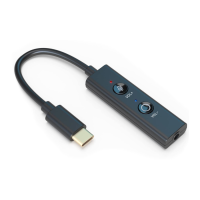
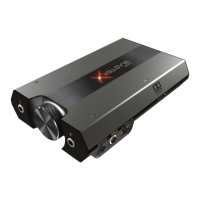
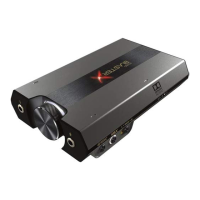
1. Kabel USB-C
2. Tlačítko vypnutí mikrofonu / zapnutí mikrofonu / hlasitost +
3. Tlačítko zesílení basů / dynamický ekvalizér / hlasitost -
4. 3,5 mm výstup pro připojení sluchátek
Adaptér USB-C na USB-A* (součást dodávky)
*Převodník USB-C na USB-A je navržen pro použití s přibaleným produktem Sound Blaster, a to výhradně
pro přenos dat přes USB – nepodporuje nabíjení prostřednictvím USB-PD ani žádné jiné funkce přenosu
dat než USB na klientských (mobilních zařízeních / přenosných zařízeních) nebo hostitelských systémech
(počítače / konzole). Nepoužívejte převodník s jinými produkty k jiným nezamýšleným účelům.
PC / Mac / PS5 / PS4 / Nintendo Switch – Výběrem
tohoto režimu bude zařízení Sound Blaster PLAY! 4 po
připojení automaticky rozpoznáno všemi platformami.
Pouze PC / Mac – Vyberte tento režim, když
používáte zařízení Sound Blaster PLAY! 4 pouze v PC / Mac. V
tomto režimu bude zařízení Sound Blaster PLAY! 4 zajišťovat
zvýšenou kvalitu zvuku pro PC / Mac, ale nebude rozpoznáno
herními konzolami, například po připojení PS5 / PS4 /
Nintendo Switch.
SLUCHÁTKA S MIKROFONEM
SLUCHÁTKA S MIKROFONEM
Podrobnosti
o podporovaných
funkcích najdete v
návodu ke sluchátkům
/ sluchátkům s
mikrofonem
PL
Po podłączeniu słuchawek albo zestawu słuchawkowego
do urządzenia Sound Blaster PLAY! 4 można nadal używać
przycisków słuchawek / zestawu słuchawkowego do
sterowania odtwarzaniem muzyki i połączeniami głosowymi.
Zarejestrowanie produktu zapewnia dostęp do obsługi i
pomocy technicznej na najwyższym poziomie. Produkt można
zarejestrować na stronie creative.com/register. Prawo
użytkownika do skorzystania z gwarancji nie jest uzależnione
od rejestracji urządzenia.
Na stronie creative.com/compliance/sbplay4 można znaleźć
instrukcję obsługi, informacje dotyczące bezpieczeństwa oraz
informacje prawne.
Aplikacja Creative umożliwia skongurowanie produktu
i zoptymalizowanie go pod kątem jakości dźwięku,
dostosowanie ustawień dźwięku i nie tylko*.
• Uzyskaj dostęp do szeregu zupełnie nowych funkcji inteligentnej
komunikacji SmartComms Kit, takich jak VoiceDetect,
NoiseClean-in i NoiseClean-out, oraz steruj nimi, aby cieszyć
się jeszcze lepszymi rozmowami głosowymi przez Internet
• Korzystaj z funkcji trybu dźwięku Acoustic Engine, takich jak
Surround, Crystalizer, Niskie tony, Smart Volume i Dialog Plus
• Konguruj odtwarzanie, nagrywanie i inne ustawienia
• Aktualizuj oprogramowanie, zarejestruj produkt i nie tylko
*Aplikacje Creative i SmartComms Kit są obecnie dostępne
tylko na platformie Windows
1. Kabel USB-C
2. Przycisk Wycisz / Wyłącz wyciszenie mikrofonu / Głośność +
3. Przycisk Wzmocnienia Basów / Korektora Dynamicznego / Głośność -
4. Wyjście słuchawkowe 3,5 mm
Adapter USB-C do USB-A* (w zestawie)
*Konwerter USB-C na USB-A jest przeznaczony wyłącznie do użytku z dołączonym produktem Sound
Blaster, wyłącznie do przesyłania danych przez USB. Nie obsługuje ładowania USB-PD ani innych
funkcji przesyłania danych innych niż USB na urządzeniach mobilnych / urządzeniach przenośnych lub
systemach hosta na komputerach / konsolach. Nie używaj konwertera z innymi produktami do innych,
niezgodnych z przeznaczeniem celów.
Tryb 1: Komputer PC / Mac / PS5 / PS4 / Nintendo Switch –
wybierz ten tryb, aby po podłączeniu karta dźwiękowa
Sound Blaster PLAY! 4 była automatycznie wykrywana przez
każdą platformę.
Tryb 2: Tylko komputer PC / Mac – wybierz ten tryb, jeżeli
korzystasz z karty dźwiękowej Sound Blaster PLAY! 4 wyłącznie
na komputerze PC albo Mac. W tym trybie urządzenie Sound
Blaster PLAY! 4 zapewni lepszą jakość dźwięku z komputera PC
albo Mac, ale nie będzie wykrywane po podłączeniu do konsoli
do gier, takich jak PS5 / PS4 / Nintendo Switch.
PRZYCISKIEM
PRZYCISKAMI
Uwaga: Szczegółowe
informacje na temat
obsługiwanych funkcji
można znaleźć w
instrukcji obsługi
słuchawek albo zestawu
słuchawkowego
SK
Po pripojení náhlavnej súpravy k zariadeniu Sound Blaster
PLAY! 4 môžu používatelia naďalej využívať zabudované
tlačidlá na ovládanie zvuku a hovorov.
REGISTRÁCIA PRODUKTU
Registráciou produktu získate najvhodnejšie dostupné služby
a zákaznícku podporu. Produkt môžete zaregistrovať na
stránke creative.com/register. Vaša záruka platí nezávisle
od registrácie.
Návod na obsluhu a informácie týkajúce sa bezpečnosti a
regulácie nájdete na stránke creative.com/compliance/sbplay4
APLIKÁCIA CREATIVE APP
Nastavte si produkt, prispôsobte zvukové nastavenia, zlepšite
výkonnosť produktu a objavte ďalšie možnosti v aplikácii
Creative app*.
• Získajte prístup a ovládanie k našim najnovším
inteligentným komunikačným funkciám SmartComms Kit,
akými je rozpoznávanie hlasu VoiceDetect či potláčanie
šumu NoiseClean na vstupe i výstupe a vychutnajte si lepší
zážitok z online hovorov.
• Vyskúšajte funkcie v režime zvuku nástroja Acoustic Engine,
ako napríklad režim priestorového zvuku Surround či režimy
Crystalizer, Bass, inteligentnú úpravu hlasitosti Smart
Volume alebo režim Dialog Plus.
• Kongurujte prehrávanie, nahrávanie a iné nastavenia.
• Aktualizujte softvér, zaregistrujte produkt a spoznajte ďalšie
možnosti.
*Aplikácia Creative app a funkcie SmarComms Kit sú v
súčasnosti dostupné len pre platformu systému Windows
1. Kábel USB-C
2. Tlačidlo Stlmenie mikrofónu / Zrušenie stlmenia mikrofónu / Hlasitosť +
3. Tlačidlo Zosilnenie basov / Dynamický ekvalizér/Hlasitosť -
4. 3,5 mm jack konektor pre slúchadlá
Redukcia z USB-C na USB-A* (súčasť balenia)
*Konvertor USB-C na USB-A je navrhnutý na používanie s priloženým výrobkom Sound Blaster iba na
prenos údajov cez USB a nepodporuje nabíjanie cez USB PD ani iné funkcie prenosu údajov inak ako cez
USB na klientovi (mobilné zariadenia/prenosné zariadenia ) alebo hostiteľských systémoch (počítače/
konzoly). Konvertor nepoužívajte s inými výrobkami na iný ako zamýšľaný účel.
OVLÁDANIE / SPRÁVANIE LED
PC/Mac/PS5/PS4/Nintendo Switch – Ak chcete,
aby bolo zariadenie Sound Blaster PLAY! 4 automaticky
rozpoznateľné pre všetky platformy, vyberte tento režim.
Mode 2: Iba PC/Mac – Ak používate zariadenie
Sound Blaster PLAY! 4 výlučne na PC/Macu, vyberte tento
režim. V ňom poskytuje zariadenie Sound Blaster PLAY!
4 lepšiu kvalitu zvuku pre PC/Mac, po pripojení k hracím
konzolám ako PS5/PS4/Nintendo Switch však nie je
rozpoznateľné.
Optimalizujte kvalitu zvuku zariadenia Sound Blaster PLAY! 4 v závislosti od pripojenej platformy.
Podrobnosti
o podporovaných
funkciách nájdete v
návode k slúchadlám/
náhlavnej súprave
RU
При подключении к Sound Blaster PLAY! 4 можно
использовать встроенные кнопки наушников/гарнитуры
для управления воспроизведением звука и вызовами.
Регистрация устройства гарантирует предоставление Вам
наиболее подходящие услуги и поддержку. Вы можете
зарегистрировать устройство по адресу: creative.com/
register. Обратите внимание, что Ваши гарантийные
права никоим образом не зависят от факта регистрации.
Посетите страницу creative.com/compliance/sbplay4 для
получения руководства пользователя, информации по
безопасности и нормативной информации.
Настройте свое устройство и улучшите качество его работы,
установите собственные настройки звука – все это и многое
другое возможно благодаря приложению Creative*.
• Повысьте качество онлайн-вызовов благодаря доступу
к абсолютно новому набору функций интеллектуальной
связи SmartComms Kit, таких как VoiceDetect, NoiseClean-
in и NoiseClean-out, с возможностью управления
• Используйте все возможности звукового режима Acoustic
Engine, такие как Surround, Crystalizer, Bass, Smart Volume
и Dialog Plus
• Настройте воспроизведение, запись и другие параметры
• Обновляйте программное обеспечение, регистрируйте
устройство и выполняйте другие действия
*На данный момент приложение Creative и набор
SmartComms Kit доступны только на платформе Windows
1. Кабель USB-C
2. Кнопка отключения микрофона / включения микрофона / прибавления громкости +
3. Кнопка усиления басов / динамического эквалайзера / убавления громкости -
4. Разъем для подключения наушников 3,5 мм
Адаптер USB-C – USB-A* (в комплекте)
*Переходник USB-C к USB-A предназначен для использования с устройством Sound Blaster только
для передачи данных по USB. Этот переходник не поддерживает зарядку USB-PD либо другие
функции передачи данных не отсносящихся к USB на клиентских устройствах (мобильных /
портативных) или хост-системах (компьютерах / консолях). Не используйте переходник с другими
устройствами для других непредусмотренных целей.
ПК / Mac / PS5 / PS4 / Nintendo Switch – выберите
этот режим, чтобы Sound Blaster PLAY! 4 автоматически
определялся на всех платформах при подключении.
только ПК / Mac – выберите этот режим при
использовании Sound Blaster PLAY! 4 исключительно
на ПК / Mac. В этом режиме Sound Blaster PLAY! 4
обеспечивает качественный звук для ПК / Mac, но не
определяется игровыми консолями, такими как PS5 / PS4 /
Nintendo Switch, при подключении.
Оптимизируйте качество звучания Sound Blaster PLAY! 4 при подключении к разным платформам.
Подробные сведения
о поддерживаемых
функциях приведены
в руководстве по
наушникам / гарнитуре
SoundBlasterPlay!4に、リモコンボタン付きのヘッドセット/
ヘッドホンを接続した場合、オーディオ再生や通話の操作が利
用可能な場合があります。
製品のユーザー登録を行う事により、製品の技術サポートやサ
ービスなどの様々な特典を受ける事ができます。製品登録は
で行えます。なお、ハードウェア保 証
の保証規定は、ユーザー登録の有無に関わらず適用されます。
製品のユーザーズガイドや安全/規制に関する情報は
をご覧下さい。
Creativeアプリ*で製品のオーディオ設定のパーソナライズ、
製品パフォーマンスの強化などが行なえます。
•声を検知して自動でマイクを有効/無効にする
VoiceDetectや、自身および通話相手の双方側の背景ノイ
ズ音を低減するNoiseClean-in/NoiseClean-outなどを可
能にするスマートコミュニケーションキットにアクセス/操
作可能
•SurroundやCrystalizer、Bass、SmartVolumeおよび
DialogPlusなどのAcousticEngineサウンドモード
•再生や録音の設定など
•ソフトウェアアップグレートやユーザー登録など
*Creativeアプリおよびスマートコミュニケーションキットは、
現在Windows上で利用可能です
1. USB-Cケーブル
2. マイクミュート/ミュート解除/音量+ボタン
3. バスブースト/ダイナミックEQ/音量-ボタン
4. 3.5mmヘッドセット/ヘッドホン端子
USB-CtoUSB-Aアダプター*(同梱)
*付属のUSB-CtoUSB-A変換アダプターは対象のSoundBlaster製品でUSBデータ転送を行うものであ
り、クライアント(モバイルデバイス/ポータブルデバイス)またはホストシステム(コンピューター/コンソー
ル)でのUSB-PD充電やUSB以外のデータ転送はサポートしていません。本変換アダプターを他の製品や
他の用途で使用しないで下さい。
PC/Mac/PS5/PS4/NintendoSwitch–Sound
BlasterPLAY!4をこれらすべてのプラットフォームで自動認識
させる場合に選択します
PC/Macのみ–SoundBlasterPLAY!4をこれらすべ
てのプラットフォームで自動認識させる場合に選択します。こ
のモードでは、SoundBlasterPLAY!4はPC/Mac向けに最
適なオーディオ品質を提供しますが、PS5/PS4/Nintendo
Switchなどのコンソールゲーム機では検出されなくなります。
サ ポートさ
れている機能や操
作に 関しては ヘッ
ドセット/ヘッドホ
ンの説明書等をご
覧下さい。
CS
当连接至SoundBlasterPLAY!4时,用户仍可以使用耳机/耳
麦的内置按钮来控制音频的播放和通话。
注册您的产品,获得最贴心的服务和产品支持。您可以在
页面进行注册。请注意,无论您注册
产品与否,都将享有保修服务。
请访问,以获取用户指
南,安全和法规信息
通过Creative应用程序*设置您的产品,个性化音频设置,增
强产品性能等。
•访问和控制我们全新的SmartCommsKit智能通信功能套
件,例如VoiceDetect,NoiseClean-in和NoiseClean-out,
以改善您的在线通话体验
•享受AcousticEngine声音模式功能,例如环
绕,Crystalizer,低音,智能音量和DialogPlus
•配置播放,录制和其他设置
•执行软件升级,产品注册等
*Creative应用程序和SmartCommsKit当前仅在Windows
平台上可用
1.USB-C连接线
2.麦克风静音/麦克风取消静音/音量+按钮
3.低音增强/动态EQ/音量-按钮
4.3.5毫米耳机输出端口
USB-C至USB-A适配器*(附带)
*USB-C转USB-A适配器旨在与捆绑的SoundBlaster产品仅用于USB数据传输目的,并不支持
客户端(移动设备/便携式设备)或主机系统(计算机/游戏机)上的USB-PD充电或其他非USB数据
传输功能。请勿将适配器与其他产品一起用于其他非预期的用途。
PC/Mac/PS5/PS4/NintendoSwitch–为Sound
BlasterPLAY!4选择此模式后,在连接所有平台时会被自
动检测到
仅PC/Mac–仅在PC/Mac上使用SoundBlaster
PLAY!4时选择此模式。在此模式下,SoundBlasterPLAY!
4可以提高PC/Mac的音频质量,但连接至PS5/PS4/
NintendoSwitch时不会被检测到。
有关支持功能的
详细信息,请参阅您的
耳机/耳麦的手册
CT
當連接至SoundBlasterPLAY!4時,用戶仍可以使用耳機/耳
機麥克風的內置按鈕來控制音訊的播放和通話。
註冊您的產品,獲得最貼心的服務和產品支援。您可以在
頁面進行註冊。請注意,無論您註冊
產品與否,都將享有保修服務。
請訪問,以獲取使用者
指南,安全和法規資訊
通過Creative應用程式*設置您的產品,個性化音訊設置,增
強產品性能等。
•訪問和控制我們全新的SmartCommsKit智慧通信功能套
件,例如VoiceDetect,NoiseClean-in和NoiseClean-out,
以改善您的線上通話體驗
•享受AcousticEngine聲音模式功能,例如環
繞,Crystalizer,低音,智慧音量和DialogPlus
•配置播放,錄製和其他設置
•執行軟體升級,產品註冊等
*Creative應用程式和SmartCommsKit當前僅在Windows
平臺上可用
1.USB-C連接線
2.麥克風靜音/麥克風取消靜音/音量+按鈕
3.低音增強/動態EQ/音量-按鈕
4.3.5毫米耳機輸出埠
USB-C至USB-A適配器*(附帶)
*USB-C轉USB-A適配器旨在與捆綁的SoundBlaster產品僅用於USB資料傳輸目的,並不支援用戶端
(移動裝置/可擕式裝置)或主機系統(計算機/遊戲機)上的USB-PD充電或其他非USB資料傳輸功能。
請勿將適配器與其他產品一起用於其他非預期的用途。
PC/Mac/PS5/PS4/NintendoSwitch–為Sound
BlasterPLAY!4選擇此模式後,在連接所有平臺時會被自
動檢測到
僅PC/Mac–僅在PC/Mac上使用SoundBlaster
PLAY!4時選擇此模式。在此模式下,SoundBlasterPLAY!
4可以提高PC/Mac的音訊品質,但連接至PS5/PS4/
NintendoSwitch時不會被檢測到。
有關支援功能的詳
細資訊,請參閱您的耳機
/耳機麥克風的手冊
KO
SoundBlasterPLAY!4에 연결 시,사용자는 계속해서 본인의
헤드폰/헤드셋의 내장 버튼으로 오디오 재생 및 통화 기능을
이용할 수도 있습니다.
제품을 등록하면 가장 적절한 서비스와 이용 가능한 제품 지원을
받을 수 있습니다.에서 제품을 등록할
수 있습니다.보증 권리는 등록에 따르지 않음을 유념하십시오.
사용 설명서,안전 및 규제 관련 정보는
을 참조하십시오.
제품을 설정하고,오디오 설정을 맞춤 설정하고,제품의 성능을
강화하는 등 다양한 기능을Creative앱에서 이용하세요*.
•음성 인식,노이즈 클린인,노이즈 클린아웃 등 완전히
새로워진SmartCommsKit의 스마트 커뮤니케이션 기능에
액세스하고 컨트롤해 온라인 통화 경험을 개선해 보세요
•서라운드,크리스털라이저,베이스,스마트 볼륨,다이얼로그
플러스 등 어쿠스틱 엔진 사운드 모드 기능을 즐겨 보세요
•재생,녹음 및 기타 설정을 구성하세요
•소프트웨어 업그레이드,제품 등록 등이 가능합니다
*Creative앱과SmartCommsKit는 현재Windows
플랫폼에서만 이용 가능합니다
1.USB-C케이블
2.마이크 음소거/마이크 음소거 해제/볼륨+버튼
3.베이스 부스트/다이나믹EQ/볼륨-버튼
4.3.5mm헤드폰 연결 단자
USB-CtoUSB-A어댑터*(포함)
*USB-CtoUSB-A컨버터는USB데이터 전송만을 위해SoundBlaster결합 제품과 함께 사용하도록
설계되었고,클라이언트(모바일 장치/휴대용 장치)또는 상위 시스템(컴퓨터/콘솔)에서USB-PD충전 또는
기타 비-USB데이터 전송 기능을 지원하지 않습니다.기타 의도하지 않는 용도를 위해 다른 제품에 컨버터를
사용하지 마십시오.
PC/Mac/PS5/PS4/NintendoSwitch–Sound
BlasterPLAY!4에서 이 모드를 선택하면 연결 시 모든 플랫폼에
자동 인식됩니다
PC/Mac전용–SoundBlasterPLAY!4를PC/Mac
에서만 사용할 때 이 모드를 선택하십시오.이 모드에서는
SoundBlasterPLAY!4가PC/Mac에 향상된 오디오 품질을
제공합니다.그러나PS5/PS4/NintendoSwitch등의 게임
콘솔에 연결되었을 때 인식하지 못합니다.
SoundBlasterPLAY!4를 다양한 플랫폼에 연결했을 때 오디오 품질을 최적화합니다.
지원 기능의 상세
내용은 사용하시는 헤드폰
/헤드셋의 매뉴얼을
참고하십시.오
台灣RoHS信息
有關台灣RoHS,登陸
點擊下載SoundBlasterPlay!4TaiwanRoHS
デ フ ォ ル ト :
EQ オフ
デ フ ォ ル ト :
マイク ミュー
ト解除
1回押す
1回押す
オフ–EQオフ
青点灯–バスブースト
白点灯–ダイナミックEQ
赤点灯–マイクミュート
オフ–マイクミュート解除
EQ オフ
バス ブ ースト ダイナ ミック
默認:
EQ關閉
默認:
麥克風未靜音
x1
x1
關閉–EQ關閉
穩定藍色–低音增益
穩定白色–動態
穩定紅色–麥克風靜音
關閉–麥克風未靜音
EQ關閉
低音增益 Dynamic
默认:
EQ关闭
默认:
麦克风未静音
x1
x1
关闭–EQ关闭
稳定蓝色–低音增益
稳定白色–动态
稳定红色–麦克风静音
关闭–麦克风未静音
EQ关闭
低音增益 动态
기본 설정:
EQ꺼짐
기본 설정:
마이크 음소
거 해제
x1
x1
꺼짐–EQ꺼짐
파란색 점등–베이스 부스트
흰색 점등–다이나믹
빨간색 점등–마이크 음소거
꺼짐–마이크 음소거 해제
EQ꺼짐
베이스 부스트 다이나믹
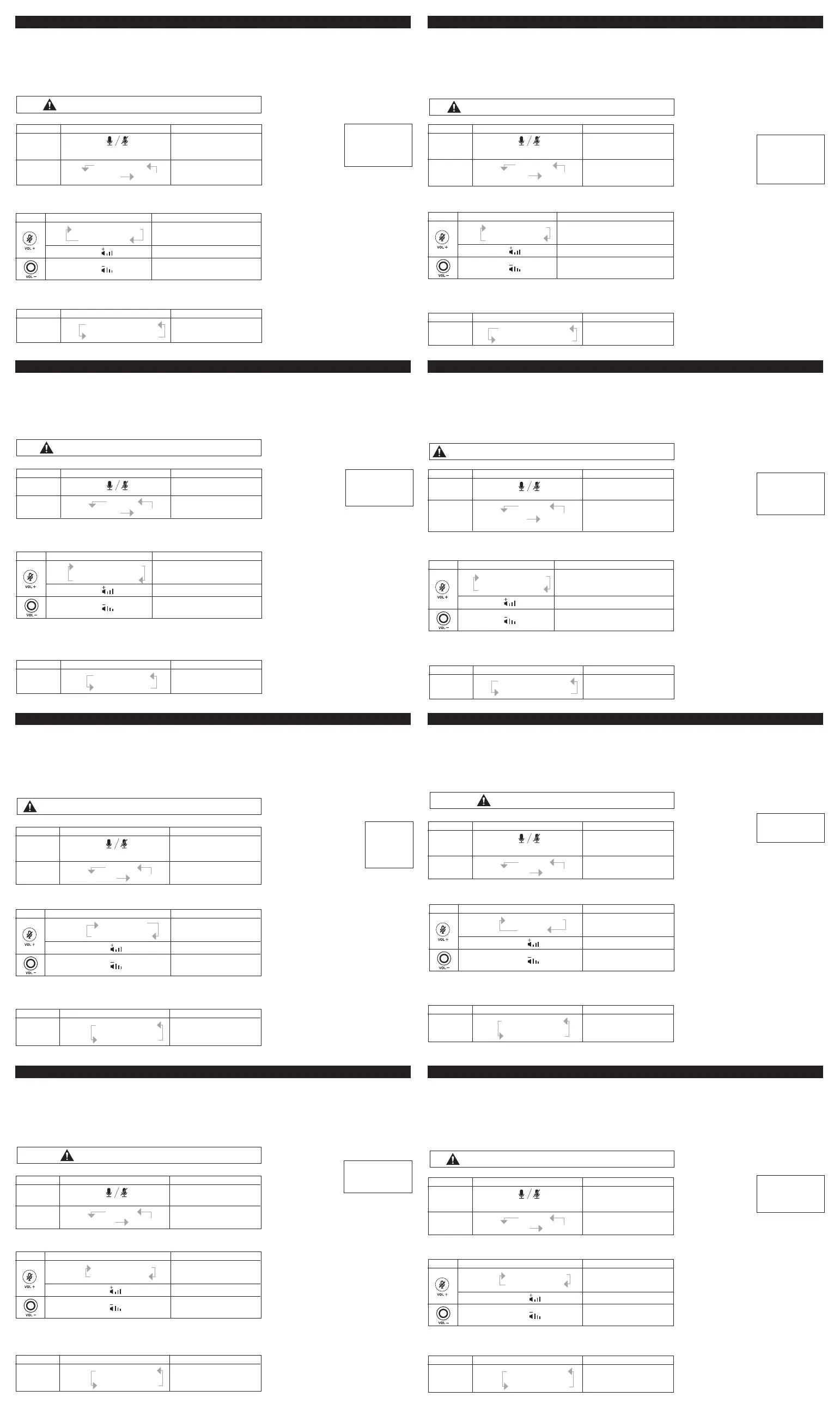
OVLÁDACÍ PRVKY / CHOVÁNÍ LED KONTROLEK
Výchozí
nastavení:
ekvalizér je
vypnutý
Výchozí
nastavení:
mikrofon je
zapnutý
Akce
x1
x1
LED kontrolky
Nesvítí – Ekvalizér je vypnutý
Svítí modře – Zvýraznění basů
Svítí bíle – Dynamic
Svítí červeně – Mikrofon je vypnutý
Nesvítí – Mikrofon je zapnutý
Ekvalizér je vypnutý
Zesílení basů Dynamic
Ustawienie
domyślne:
Korektor
wyłączony
Ustawienie
domyślne:
Mikrofon
niewyciszony
x1
x1
Wyłączona – Korektor wyłączony
Niebieska – Włączony efekt Bass
Boost
Biała – Włączony efekt Dynamic EQ
Czerwona – Mikrofon wyciszony
Wyłączona – Mikrofon niewyciszony
Korektor wył
Bass Boost Dynamic EQ
По умолчанию:
эквалайзер
выключен
По умолчанию:
микрофон
включен
x1
x1
Выкл. – эквалайзер выключен
Постоянно светится синим –
усиление басов
Постоянно светится белым –
динамический
Постоянно светится красным –
микрофон выключен
Выкл. – микрофон включен
Эквалайзер
выключен
Усиление басов Динамический
Predvolené:
Ekvalizér
vypnutý
Predvolené:
Mikrofón aktívny
Funkcie
x1
x1
Vypnutý – Ekvalizér vypnutý
Modré svetlo – Zvýraznenie basov
Biele svetlo – Dynamický ekvalizér
Červené svetlo – Mikrofón vypnutý
Vypnutý – Mikrofón aktívny
Ekvalizér
vypnutý
Zvýraznenie basov Dynamický
お使いになるプラットフォームに合わせて、SoundBlasterPLAY!4のオーディオ品質を最適化できます。
デ フ ォ ル ト :
モード2
2秒長押し
青点滅(5回)–モード1
白点滅(5回)–モード2
モード1:PC/Mac/PS5/
PS4/NintendoSwitch
モード2:PC/Macのみ
優化SoundBlasterPLAY!4連接至不同平臺上的音訊品質。
默認:
模式2
2秒
藍色閃爍(x5)–模式1
白色閃爍(x5)–模式2
模式1:PC/Mac/PS5/
PS4/NintendoSwitch
模式2:僅PC/Mac
优化SoundBlasterPLAY!4连接至不同平台上的音频质量。
默认:
模式2
2秒
蓝色闪烁(x5)–模式1
白色闪烁(x5)–模式2
模式1:PC/Mac/PS5/
PS4/NintendoSwitch
模式2:仅PC/Mac
기본 설정:
모드2
2초
파란색 깜빡임(x5)–모드1
흰색 깜빡임(x5)–모드2
모드1:PC/Mac/PS5/
PS4/NintendoSwitch
모드2:PC/Mac전용
Můžete optimalizovat kvalitu zvuku Sound Blaster PLAY! 4 při připojení k různým platformám.
Výchozí
nastavení:
Režim 2
Akce LED kontrolky
2s
Zabliká modře (x5) – Režim 1
Zabliká bíle (x5) – Režim 2
Režim 1: PC / Mac / PS5 /
PS4 / Nintendo Switch
Režim 2: Pouze PC / Mac
WYBÓR TRYBU
Uzyskaj optymalną jakość dźwięku z urządzenia Sound Blaster PLAY! 4 w zależności od platformy, z którą go używasz.
Ustawienie
domyślne:
Tryb 2
2s
Migająca na niebiesko (×5) – Tryb 1
Migająca na biało (×5) – Tryb 2
Tryb 1: Komputer PC / Mac /
PS5 / PS4 / Nintendo Switch
Tryb 2: Tylko komputer PC / Mac
По умолчанию:
режим 2
2с
Мигает синим (x5) – Pежим 1
Мигает белым (x5) – Pежим 2
Режим 1: ПК / Mac / PS5 /
PS4 / Nintendo Switch
Режим 2: только ПК / Mac
Predvolené:
Režim 2
Funkcie
2s
Blikajúca modrá (5-krát) – Režim 1
Blikajúca biela (x5) – Režim 2
Režim 1: PC/Mac/PS5/
PS4/Nintendo Switch
Režim 2: iba PC/Mac
Выключение / включение
звука микрофона
Регулятор громкости
FUNKCIA HLASITOSTI PREHRÁVANIA: Tlačidlo Stlmenie / Zrušenie stlmenia mikrofónu ponúka možnosť
prepínania medzi dvoma funkciami: Stlmenie mikrofónu / Ekvalizér a Ovládanie hlasitosti. Stlačením
a podržaním tlačidla Stlmenie / Zrušenie stlmenia mikrofónu môžete prepínať medzi týmito dvoma
funkciami. Na úpravu hlasitosti použite tlačidlá zobrazené nižšie.
Poznámka: LED tlačidla Stlmenie / Zrušenie stlmenia mikrofónu bude rýchlym blikaním indikovať prepnutie
funkcií. Pri aktivácii funkcie Ovládanie hlasitosti zostane LED tlačidla Zosilnenie basov/Dynamický ekvalizér
zhasnutá.
Akcie
x1
2s
x1
Zhasnutá – zapnuté ovládanie hlasitosti
Bliká červená – zapnuté ovládanie hlasitosti
Svieti červená – stlmenie mikrofónu
Zhasnutá – zrušenie stlmenia mikrofónu
Bliká červená – zapnuté ovládanie hlasitosti
마이크 음소거/음소거 해제 버튼은 두 기능,즉 마이크 음소거/EQ와 볼륨 제어 간에 전환할
수 있는 기능을 제공합니다.마이크 음소거/음소거 해제 버튼을 길게 눌러서 두 기능 사이를 순환합니다.
아래에 표시된 버튼을 눌러서 볼륨을 조정하세요.
마이크 음소거/음소거 해제 버튼의LED가 빠르게 점멸해서 기능 전환을 표시합니다.베이스 부스트/
다이나믹EQ의LED는 볼륨 제어 기능이 활성화되면 꺼져 있는 상태를 유지합니다.
x1
2초
x1
끄기–볼륨 컨트롤 켜짐
옅은 빨간색–볼륨 컨트롤 켜짐
진한 빨간색–마이크 음소거 켜짐
끄기–마이크 음소거 꺼짐
옅은 빨간색–볼륨 컨트롤 켜짐
麥克風靜音/取消靜音按鈕提供了可在兩種功能之間切換的能力:麥克風靜音/EQ和音
量控制。按住麥克風靜音/取消靜音按鈕可在兩個功能之間迴圈切換。按如下所示的按鈕進行音量調節。
麥克風靜音/取消靜音按鈕的LED將快速閃爍以指示功能切換。當音量控制功能被啟動時,低音
增強/動態EQ的LED將保持關閉。
x1
2秒
x1
熄滅–音量控制開啟
紅色發光–音量控制開啟
穩定紅色–麥克風靜音
熄滅–麥克風未靜音
紅色發光–音量控制開啟
麥克風靜音/取消靜音
音量控制
마이크 음소거 켜기/끄기
볼륨 컨트롤
кнопка отключения / включения микрофона дает
возможность переключения между двумя функциями: отключением микрофона / эквалайзером и управление
громкостью. Нажмите и удерживайте кнопку отключения / включения микрофона, для переключения
между двумя функциями. Для регулировки громкости нажимайте кнопки, показанные ниже.
Примечаниe: Светодиод кнопки отключения / включения микрофона будет быстро мигать, указывая
на переключение функций. Светодиод усиления басов / динамического эквалайзера останется
выключенным, если активирована функция регулировки громкости.
x1
2с
x1
Выкл. – регулировка громкости включена
Светится красным – регулировка громкости
включена
Постоянно светится красным – микрофон
выключен
Выкл. – микрофон включен
Светится красным – регулировка громкости
включена
Stlmenie/zrušenie stlmenia
mikrofónu
Ovládanie hlasitosti
マイクミュート/
ミュート解 除
ボリューム コ ント ロ ー ル
マイクミュート/ミュート解除ボタンはマイクミュート/EQ、およ
びボリュームコントロールの2つのファンクションを切り替える機能があります。マイクミュート/ミュート
解除ボタンを長押しして2つのファンクションを切り替えます。各ボタンを押して再生音量を変更できます。
ファンクションの切り替え時は、マイクミュート/ミュート解除ボタンのLEDが点滅します。ボリューム
コントロールファンクションを切り替えた際は、バスブースト/ダイナミックEQのLEDはオフになります。
1回押す
2秒長押し
1回押す
オフ–ボリュームコントロール
赤明滅–ボリュームコントロール
赤点灯–マイクミュート
オフ–マイクミュート解除
赤明滅–ボリュームコントロール
麦克风静音/取消静音按钮提供了可在两种功能之间切换的能力:麦克风静音/EQ和
音量控制。按住麦克风静音/取消静音按钮可在两个功能之间循环切换。按如下所示的按钮进行音量
调 节 。
麦克风静音/取消静音按钮的LED将快速闪烁以指示功能切换。当音量控制功能被激活时,低音
增强/动态EQ的LED将保持关闭。
x1
2秒
x1
关–音量控制开启
红色发光-音量控制开启
稳定红色–麦克风静音
关–麦克风未静音
红色发光-音量控制开启
麦克风静音/取消静音
音量控制
Vypnutí / zapnutí mikrofonu
Ovládání hlasitosti
Tlačítko vypnutí / zapnutí mikrofonu umožňuje přepínání mezi
dvěma funkcemi: Vypnutí mikrofonu / Ekvalizér a Ovládání hlasitosti. Stisknutím a podržením tlačítka
vypnutí / zapnutí mikrofonu můžete tyto dvě funkce přepínat. Stisknutím tlačítek na obrázku dole můžete
upravit hlasitost.
Poznámka: LED kontrolka tlačítka vypnutí / zapnutí mikrofonu rychlým blikáním indikuje přepnutí funkce. Když je
funkce Ovládání hlasitosti aktivovaná, LED kontrolka funkce Zesílení basů / Dynamický ekvalizér zůstane zhasnutá.
Akce
x1
2s
x1
LED kontrolky
Nesvítí – ovládání hlasitosti je zapnuto
Září červeně – ovládání hlasitosti je zapnuto
Svítí červeně – mikrofon je vypnutý
Nesvítí – mikrofon je zapnutý
Září červeně – ovládání hlasitosti je zapnuto
Wyciszenie / wyłączenie
wyciszenia mikrofonu
Sterowanie głośnością
Przycisk Wycisz / Wyłącz wyciszenie mikrofonu oferuje możliwość
przełączania między dwiema funkcjami: wyciszeniem mikrofonu / korektorem EQ i regulacją głośności.
Naciśnij i przytrzymaj przycisk Wycisz / Wyłącz wyciszenie mikrofonu, aby przełączać się między dwiema
funkcjami. Naciśnij przyciski pokazane poniżej, aby dokonać zmiany głośności.
Uwaga: Dioda LED przycisku Wycisz / Wyłącz wyciszenie mikrofonubędzie szybko migać, wskazując zmianę
funkcji. Dioda LED dla Wzmocnienia Basów / Korektora Dynamicznego pozostanie wyłączona po włączeniu
funkcji regulacji głośności.
Akcja
x1
2s
x1
Wyłączony – kontrola głośności włączona
Pulsuje na czerwono – kontrola głośności włączona
Stały czerwona – mikrofon wyciszony
Wyłączona – mikrofon niewyciszony
Pulsuje na czerwono – kontrola głośności włączona
Nenabíjejte své mobilní zařízení, když je připojená zvuková karta
Sound Blaster PLAY! 4.
Počas využívania Sound Blaster PLAY! 4 je pripojený svoje mobilné
zariadenie nenabíjajte.
Uwaga: Nie ładuj urządzenia mobilnego, gdy Sound Blaster PLAY! 4 jest podłączony.
не заряжайте мобильное устройство когда подключен Sound Blaster PLAY! 4.
SoundBlasterPLAY!4を接続している際は、モバイルデバイスを充電しないで下さい。
在連接SoundBlasterPLAY!4時請勿為移動裝置充電。
在连接SoundBlasterPLAY!4时请勿为移动设备充电。
SoundBlasterPLAY!4가 연결되어 있을 때는 모바일 장치를 충전하지 마십시오.


 To Previous Page
 Loading...