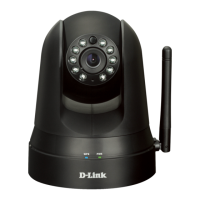
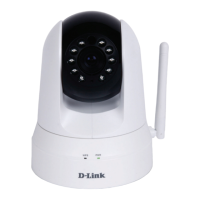
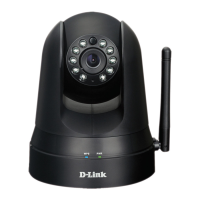
中
文
產品設定
零設定
若您有一台
D-Link
雲路由
DIR-xxxL
( 適用的型號請參考官方網站 ),且已註冊
服務,您可以
利用零設定的獨特功能來自動配置攝影機的無線網路設定,並將攝影機自動加入您的
帳戶。
若您沒有
雲路由,您可以使用
來安裝和設定您的攝影機,設定方式請參考以
下說明。
步驟
1:
請將已連接在您攝影機乙太網路線的另一端連接至您的雲路由。
步驟
3:
請使用任一台以有線或無線連接至雲路由的電腦開啟網頁
「
」,以雲路由註冊的
帳號
和密碼登入,
數秒後會出現「新裝置」的訊息,請點選名稱並將裝置加入
帳戶內。
步驟
2:
請將已連接在您攝影機上的電源供應器連接至牆壁上的電源插座或電源延長
線,並確認電源指示燈已亮起。
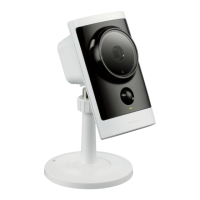
DCS-2310L
搭配其他路由器使用(安裝精靈)
若您沒有D-Link雲路由,您可以使用Windows或Mac電腦來執行光碟內的設定精靈,透過全中文及圖形
化的介面逐步的引導您完成所有設定,就是這麼容易!若光碟遺失或沒有光碟機時,請至mydlink網站
http://tw.mydlink.com/support下載並安裝使用。
• Windows 使用者 – 插入光碟後依精靈的指示來操作。若電腦沒
有自動執行安裝精靈的程式,請點選「開始」>「執行」,在
欄位內輸入「D:\autorun.exe」(D: 表示您光碟機的代號)並點選
「OK」。
• Mac 使用者 – 插入光碟後到桌面開啟光碟機,再雙擊
「SetupWizard」檔案,約20-30秒後會開啟設定精靈,之後請依
精靈的指示來操作。


 To Next Page
 Loading...