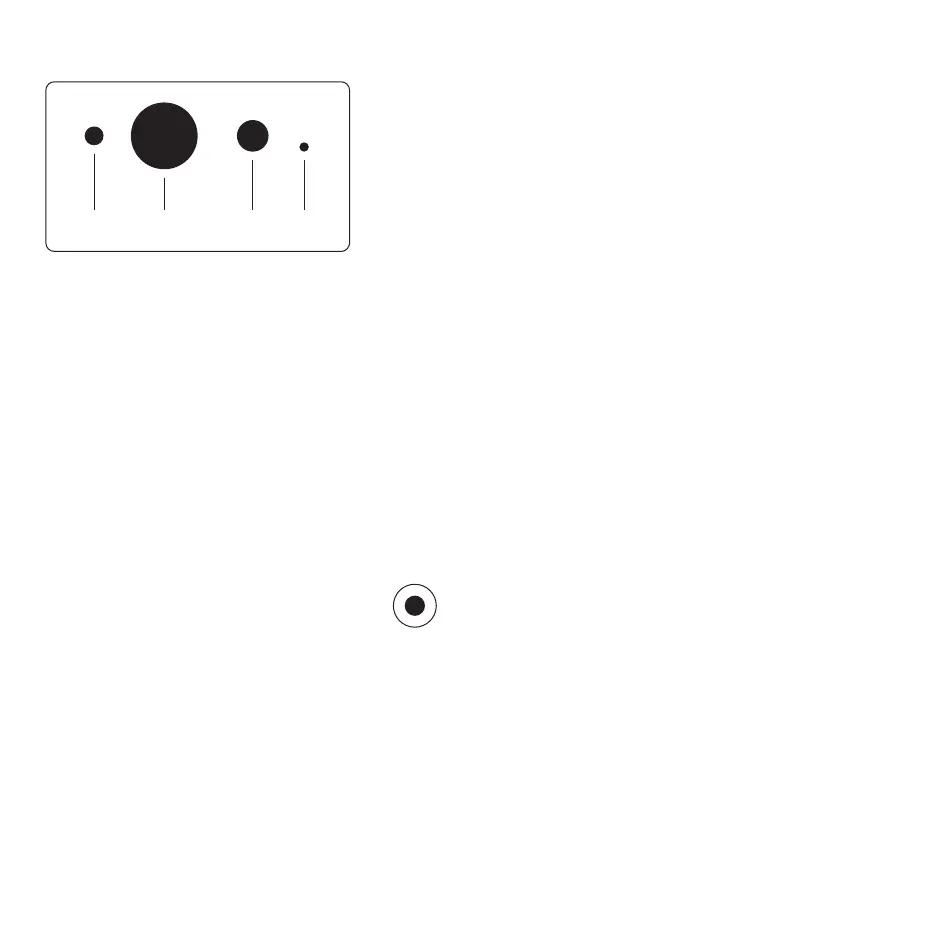
スピーカーに搭載のポートおよびボタン(背面)スピーカーに搭載のポートおよびボタン(背面)
AUX IN端子AUX IN端子
AUXケーブル(3.5 mm)を使ってAUX入力経由でデバイスに接続
します
スタンドスタンド
スピーカーをスタンドに設置するには、スタンド上部を穴に押し込
みます。
電源電源
スピーカーの電源を入れるには、付属の電源アダプターを使用しま
す。まず、DCコネクターをスピーカー背面に接続し、AC電源プラグ
をコンセントに差し込みます。
リセットリセット
薄いピンまたは紙クリップを穴に押し込み、工場出荷時設定にリセ
ットします。
モード切り替えボタンモード切り替えボタン
オーディオは、Wi-Fi、Bluetooth、AUX IN端子3つのモー
ドで再生できます。ボタンを押すと、各モードが切り替わり
ます。デフォルトではWi-Fiモードになっています。
WI-FIを経由してスピーカーを設定するWI-FIを経由してスピーカーを設定する
1. スピーカーをコンセントにつなぎます。初回設定時、スピーカー
は起動後、自動的にWi-Fi設定モードになります。スピーカーが
25~30秒ほどで起動します。「Now in set up mode. Follow
the instructions in your device’s companion app(設定
モードに入りました。デバイスのコンパニオンアプリに表示され
る指示に従ってください)」という英語の音声が聞こえるまで待
ちます。
2. Defunc HOMEアプリを開きます。
3. アプリはまず、すでに設定されているスピーカーを検索します。
初めて設定するときにはスピーカーは見つかりません。そのた
め、[Add speaker(スピーカーの追加)]をタップし、設定
を開始します。アプリはBluetoothを使ってスピーカーを検索す
るため、デバイスのBluetoothがオンになっていることを確認し
てください。
4. アプリがデバイスの位置情報へアクセスするのを許可し、
[Next(次へ)]をタップします。
5. スピーカーが接続されていることを確認し、[Next(次へ)]を
タップします。
6. スピーカー前面にある左側のLEDインジケータが黄色に点滅し
ていることを確認します。[インジケータが点滅しています]
をタップして点滅していることを確認します。インジケータが
点滅していない場合は、[インジケータが点滅していません]
をタップし、画面の指示に従います。
7. 使用可能なスピーカーはすべて、「Defunc HOME SMALL
XXXX」および「Defunc HOME LARGE XXXX」としてアプリ
に表示されます。設定するスピーカーを選択して、[次へ]をタ
ップします。リストの最初に表示されるスピーカーは事前に選択
されたものです。
8. 次のステップでは、スピーカーをWi-Fiネットワークに接続しま
す。アプリでは、デバイスに接続しているWi-Fiが自動的に選
択されており、パスワードも自動入力されています。[次へ]
をタップするか、Wi-Fiネットワークとパスワードを最初に変更
します。
9. これでスピーカーがWi-Fiネットワークに接続されます。接続
が完了したという音声がアプリから流れるか、画面にメッセー
ジが表示されます。[次へ]をタップして続行します。
10. アプリがアプリのアップデートを検索します。完了すると、次
の画面が表示されます。
11. スピーカーに名前を付けます。アプリには事前に入力されたデフ
ォルトの製品名が表示されています。この名前をそのまま使用し
ても、事前に設定された別の名前に変更しても、あるいは新しい
名前を作成しても構いません。完了したら、画面右上の矢印をタ
ップします。
12. これで画面に表示される指示に従い、Alexaを設定できます
Alexaの設定をスキップする場合は、画面左上の矢印をタップし
て、スピーカーの使用を開始してください。Alexaの設定につい
ては、本書の「Alexaの設定」を参照してください。
AUX IN
端子
スタンド 電源 リセット


 To Next Page