Chapter 14: DigiBase 229
Opening Browsers
There are several ways to open, close, and navi-
gate within browsers.
To open the Workspace browser:
Choose Window > Workspace.
To open a Volume browser:
1 Open the Workspace browser (Window > Work-
space).
2 Double-click a volume or folder in the Items
List. A new Volume browser opens.
To open the Project browser:
1 Open a Pro Tools session.
2 Choose Window > Project.
To open a Catalog browser (DigiBase Pro only):
1 Open the Workspace browser (Window > Work-
space).
2 Click the Expand/Collapse icon next to the
Catalogs icon to show all Catalogs, if they are
not already visible.
3 Double-click a Catalog.
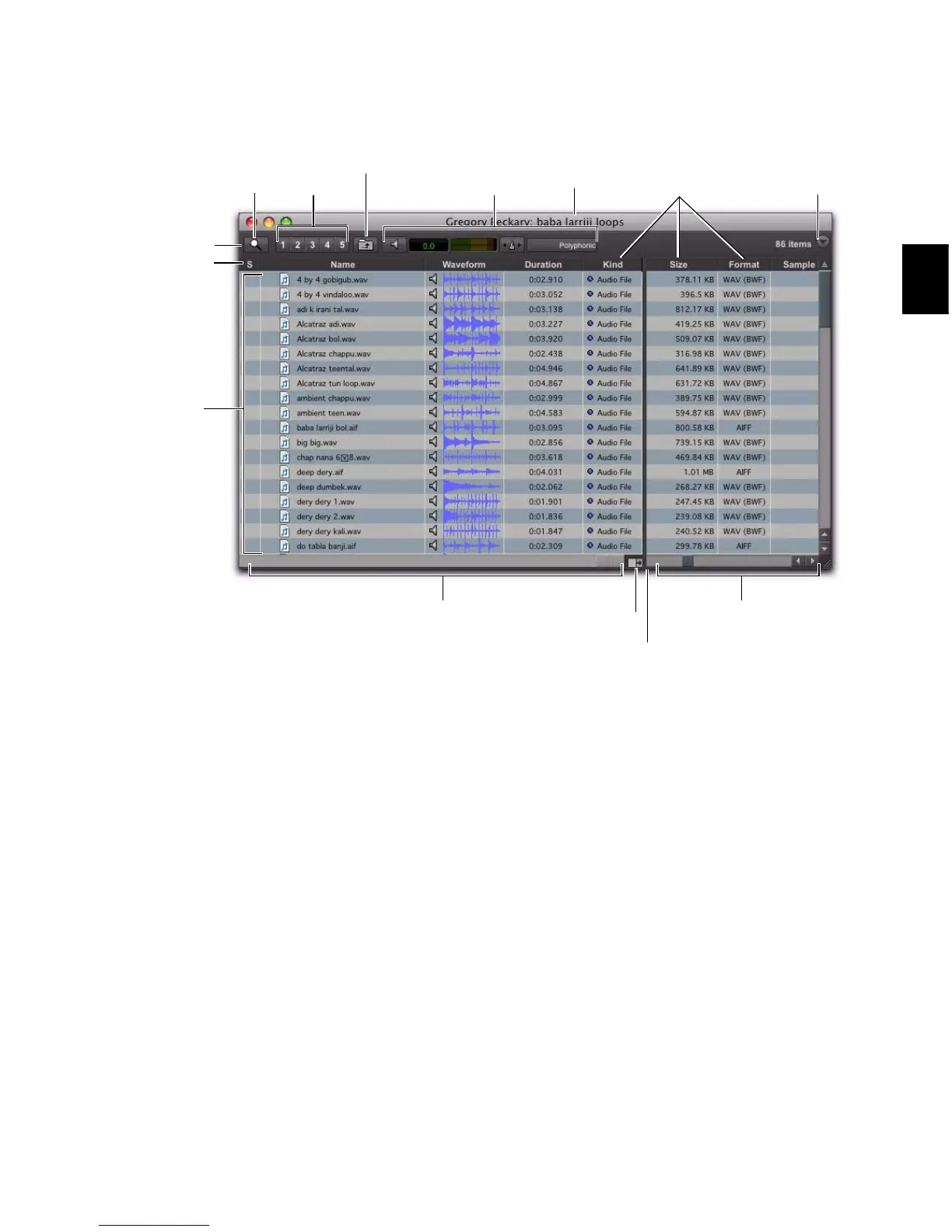
Figure 11. Basic browser tools, panes, and columns (Volume browser shown)



 To Next Page