DR5000 DIGICENTRAL
P 6
www.digikeijs.com
Sowareinstallae
1) Download de laatste soware versie via hp://www.digikeijs.nl/dr5000
2) Pak het zip bestand uit
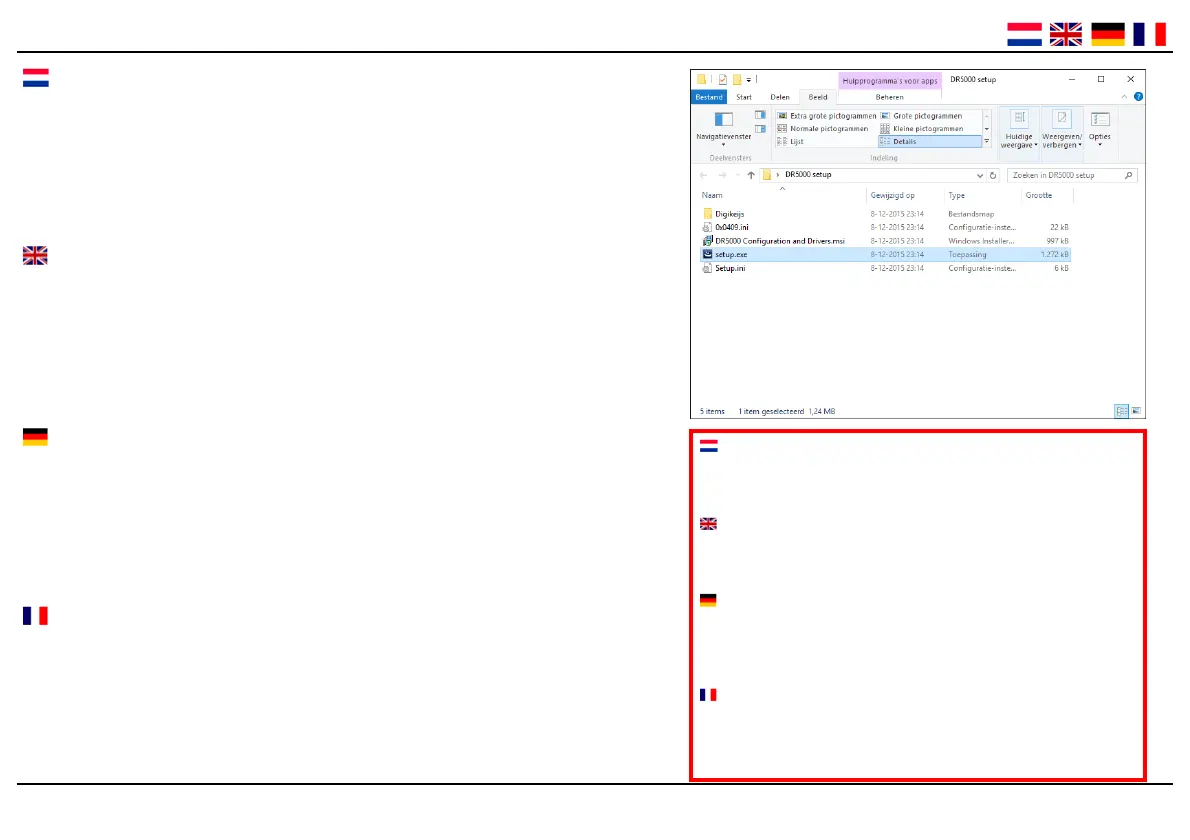
3) Dubbelklik op het bestand ‘setup’ of “setup.exe”
4) De installae wordt gestart. Klik op “Next”
5) Kies een installae locae op uw harde schijf en klik op “Next”
6) Klik op “Install”
7) De installae is voltooid. Klik op “Finish”
Sowareinstallaon
1) Download the latest soware version via hp://www.digikeijs.com/dr5000
2) Extract the zip file
3) Double‐click on the "setup" or "setup.exe" file
4) The installaon will start. Click on “Next”
5) Choose an installaon locaon on your hard disk and click on “Next”
6) Click on “Install”
7) The installaon is now complete. Click on “Finish”
Soware‐Installaon
1) Laden Sie die neueste Soware von hp://www.digikeijs.de/dr5000 herunter
2) Dekomprimieren Sie die ZIP‐Datei.
3) Doppelklicken Sie auf das Symbol "setup" oder "setup.exe".
4) Die Installaon beginnt. Klicken Sie auf "Weiter".
5) Wählen Sie ein Installationsverzeichnis auf Ihrer Festplatte und klicken Sie auf "Weiter".
6) Klicken Sie auf "Installieren".
7) Die Installaon ist abgeschlossen. Klicken Sie auf "Fergstellen".
l'installaondulogiciel
1) Téléchargez la dernière version du logiciel via le lien http://www.digikeijs.com/dr5000
2) Décompressez le fichier ZIP.
3) Double‐cliquez sur « setup » ou « setup.exe ».
4) L’installaon démarre. Cliquez sur « Suivant ».
5) Choisissez l’emplacement de l’installation sur votre disque dur et cliquez sur « Suivant ».
6) Cliquez ensuite sur « Installer ».
7) Lorsque l’installaon est finalisée, cliquez sur « Terminer ».
3
Belangrijk!
Sluit de DR5000 pas aan nadat de installae van de Soware
en Drivers succesvol is verlopen. Daarbij dient de DR5000 aan‐
gesloten te zijn op de bijgeleverde voeding.
Important!
Only connect the DR5000 once the installaon of the Soware
and Drivers was successful. The DR5000 needs to be connected
to the supplied power supply to establish the USB connecon.
Wichg!
Schließen Sie die DR5000 erst nach erfolgreicher Installaon
der Soware und der Treiber an. Um die USB‐Verbindung her‐
zustellen, muss die DR5000 an das mitgelieferte Netzteil ange‐
schlossen werden.
Important !
Connectez seulement le DR5000 après l’installaon correcte du
logiciel et des pilotes. Pour établir la connexion USB, il convient
de brancher le DR5000 via le disposif d’alimentaon fourni.


 To Next Page
 Loading...