2. Cuando conecte DJ For All al ordenador, los indicadores LED se iluminarán en rojo. Y; cuando conecte
el cable de audio Amplink a los puertos USB del ordenador, se iluminará el indicador LED que se
encuentra en medio del cable. Los drivers se instalarán automáticamente. No necesita ningún driver
extra.
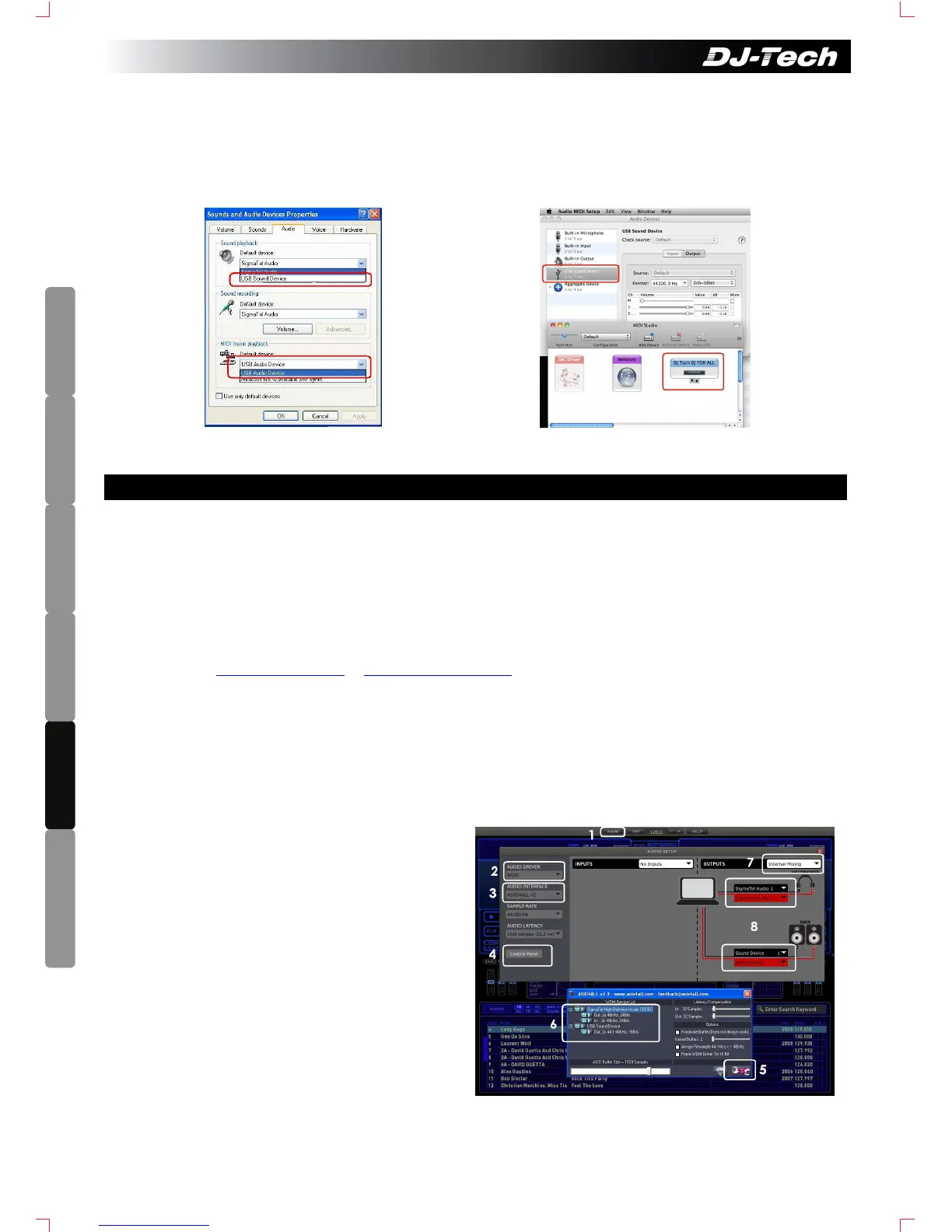
Debería encontrar 2 dispositivos USB de audio conectados a su ordenador como se indica a
continuación:
Windows XP: Panel de Control -> Dispositivos de sonido y
audio
Aplicación Mac OSX 10.6 -> Utilidades -> Configuración de
Audio MIDI
1. Introduzca el CD de instalación Deckadance LE en CD-ROM del ordenador.i) Para PC, haga clic en
“INSTA
LL DECKADANCE” en la pantalla del menú de ejecución automática o haga doble clic en
"Menu.exe" dentro del contenido del CD para iniciar el menú.ii) Para Mac, haga doble clic en “Install
Deckadance.mpkg” para instalarlo.
Siga las instrucciones de la pantalla para finalizar la instalación. Se le pedirá que introduzca el número de
serie del software. El número de serie se encuentra en la funda de papel del CD de instalación. Para
Windows, instale también la unidad de audio ASIO4ALL. Está disponible en la opción de instalación
Deckadance LE.
Consulte www.djtechpro.com y www.deckadance.com para las últimas actualizaciones de software.
2. Conecte DJ FOR ALL, el cable de audio USB Amplink, los altavaces y loscascos DJH- 100 como se
indica en la Sección B. Encienda DJ For All y los altavoces.
Nota: Si está utilizando una conexión USB, le recomendamos que utilice un dispositivo USB con
alimentación propia para asegurar la correcta configuración.
3. Configuración de Audio (Para PC) (Indicado a continuación en Windows XP)
1. Abra Deckadance LE y haga clic en “AUDIO”
2. Seleccione “ASIO” como unidad de audio
3. Seleccione “ASIO4ALL” como interfaz de
audio.
4. Haga clic en “Panel de control” para
visualizar el panel ASIO4ALL.
5. Haga clic en el botón para cambiar a
“Opciones avanzadas”
6. Active el Amplink (“Dispositivo USB de
Audio”) y la tarjeta de sonido de su
ordenador (Sigma Tel Audio en este
ejemplo). Cierre el panel ASIO4ALL y
reinicie el software Deckadance LE.
7. Abra de nuevo la CONFIGURACIÓN DE
AUDIO LE Deckadance. Seleccione
“Internal Mixing” en OUTPUTS.
C. Empezar a utilizar DJ For All
23
ENGLISH
DEUTSCH FRANÇAIS
ESPAÑOL
DUTCH
ITALIANO


 To Next Page