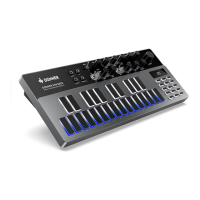
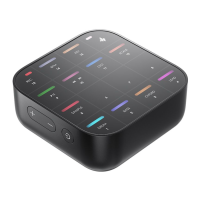
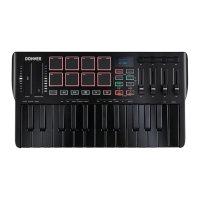
1. Activer la fonction d'enregistrement
- Appuyez une fois sur le bouton REC/EDIT, l'indicateur du bouton REC/EDIT s'allumera, indiquant que la fonction
d'enregistrement est activée tandis que la LED de pas 1 clignotera (La LED de pas actuelle continuera de clignoter
pendant la fonction d'enregistrement).
2. Initialiser le pattern actuel
- Appuyez sur le bouton CLEAR/REST et maintenez-le enfoncé pendant environ 2 secondes pour initialiser le pattern
actuel. Notez que cette opération ne changera pas le pattern sauvegardé.
3. Entrer une note au pas 1
- Reportez-vous à la section « PARAMÈTRES OCTAVE » pour définir la plage d'octave du clavier, puis appuyez sur
le bouton du clavier et entrez la note au pas 1.
4. Définir la longueur de gate du pas 1
- Appuyez brièvement sur le bouton GATE LENGTH pour activer le mode de réglage de la longueur de gate.
- Appuyez brièvement sur ▲ ou ▼ pour régler la valeur de la longueur de gate sur 4.
- Appuyez brièvement sur le bouton GATE LENGTH pour quitter le mode de réglage de la longueur de gate.
5. Ajouter un accent au pas 1
- Appuyez une fois sur le bouton ACCENT, l'indicateur du bouton ACCENT s’allumera pour indiquer qu'un accent a été
ajouté à ce pas.
6. Entrer une note au pas 2
- Reportez-vous à la section « PARAMÈTRES OCTAVE » pour définir la plage d'octave du clavier, puis appuyez sur le
bouton du clavier et entrez la note au pas 2.
- La LED de pas 2 clignote maintenant, indiquant qu'elle est en cours d'édition. Pendant ce temps, la LED de pas 1
cesse de clignoter, indiquant que ses valeurs ont été entrées dans le patterm actuel. C'est ce qu'on appelle le
comportement « Step-Write » et signifie qu'à chaque fois que vous jouez une note ou entrez un silence, le pas sera
automatiquement avancé.
CRÉATION D'UN PATTERN
De plus, vous pouvez également utiliser « APP » ou « Power On Commands » pour définir des paramètres tels que
le multi-déclencheur, la priorité des touches, etc. Pour plus de détails, veuillez vous reporter aux sections « APP » ou
« Power On Commands ».
- Appuyez brièvement sur le bouton ACCENT, l'indicateur du bouton ACCENT s'allumera pour
indiquer que l'effet d'accentuation (basse) est déclenché.
- Pour ajuster le volume de l'accent via le bouton ACCENT sur le panneau, appuyez sur le bouton
du clavier et un effet d'accentuation devrait se faire entendre.
- Appuyez à nouveau sur ACCENT pour désactiver la fonction d'accentuation.
- Appuyez brièvement sur le bouton HOLD, l'indicateur du bouton HOLD s'allumera pour activer la
fonction de maintien. Si vous relâchez le bouton maintenant, le MIDI et le son resteront émis.
- Appuyez à nouveau sur le bouton HOLD pour désactiver la fonction de maintien.
Hold
Accent
01 02 03 04 05 06 07
08 09 10 11 12 13 14 15
16 17 18
19 20 21
22 23 24 25
26 27 28 29 30 31 32 33
34 35 36
37 38 39 40 41 42 43
44 45 46 47 48 49 50 51
52 53 54
55 56 57 58 59 60 61
62 63 64 65 66 67 68 69
70 71 72
73 74 75 76 77 78 79
80 81 82 83 84 85 86 87
88 89 90
91 92 93 94 95 96 97
98 99 100 101 102 103 104 105
106 107 108 109


 To Next Page
 Loading...