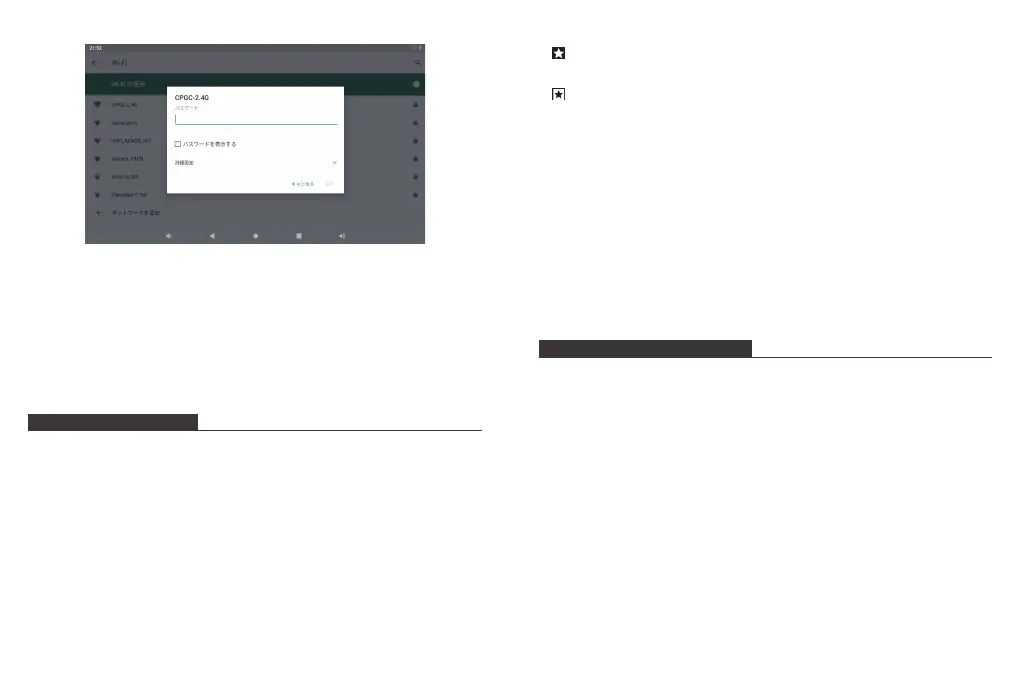
Wi-Fiネットワークに接続した後、画面の右上にある通知バーにWi-Fi電波の標識が表示
されます。
ご注意: Wi-Fiネットワークが範囲内にない場合、またはルーターのネットワーク名(SSID)
を隠すように設定されている場合は、それに接続したり、高度なWi-Fiオプションを設定し
たりするには、マニュアルを参照してください。
インターネットナビゲート
ブラウザを使用する前に、Wi-Fiまたはインターネットが接続されていることを確認して
ください。
ブラウザを設定する
プレインストールされたブラウザを使うことができますし、お好みのほかのブラウザをダ
ウンロードすることもできます。ブラウザページの右上隅にあるアイコンをタップして、サ
ブメニューを開いて、より詳細な設定を行うことができます。
ナビゲート
ブラウザアイコンをタップしてブラウザを開きます。画面のキーパッドにURLを入力する
と、Webサイトにすばやくアクセスできます。Webサイトは実際のデバイスでの表示に最
適化されています。
ブックマーク
1. ブックマークを追加するには、任意のWebページをタップします。その後、「OK」をタ
ップしてWebサイトを保存または名前変更します。
2. タップして、ブックマークしたサイト、保存したページ、閲覧履歴を表示します。
3. ブックマークを削除するには、ブックマークページに移動し、削除したいブックマークを
タップ&ホールドします。「ブックマークを削除」をタップしてください。削除確認ウィン
ドウで、[OK]をタップします。
クッキ ー
ナビ ゲ ー ション 中 に Webサイトによってデバイスに保存されたCookieには、サイト固有の
情報が含まれています。また、適切に管理されていないとセキュリティ上のリスクが生じ
る可能性がある個人情報(ユーザー名やパスワードなど)を含めることもできます。いつ
でもこのデバイスからこれらのクッキーをクリアすることができます。[ホーム]Webペー
ジに移動し、[設定]-[プライバシーとセキュリティ]-すべてのCookieデータを消去します。
BLUETOOTHデバイス接続方法
Bluetoothをオンにする
ファイルを転送することができる前にこのデバイスの装置を他の装置と接続しなければ
なりません。[設定]で[Bluetooth]を選択します。Bluetoothを「オン」にすると、ステータス
バーにBluetoothインジケータが表示されます。近くの利用可能なデバイスの検索が始
まります。再スキャンが必要な場合は、右上隅にあるメニューをタップして[更新]をタップ
します。
スキャン装 置
スキャンした後、範囲内のすべての利用可能なBluetoothデバイスのリストがあります。
ペアリングしたいデバイスがリストに表示されていない場合は、他のデバイスの電源が
入っていて、検出可能に設定されていることを確認してください。
Bluetoothデバイスとのペアリング
ペアリングした い Bluetooth機器の名前をタップします。ターゲットデバイスに「Bluetooth
ペアリングリクエスト」ダイアログが表示されます。「ペアリング」をタップすると、ペアリン
グされたデバイスが表示されます。
79 80


 To Next Page