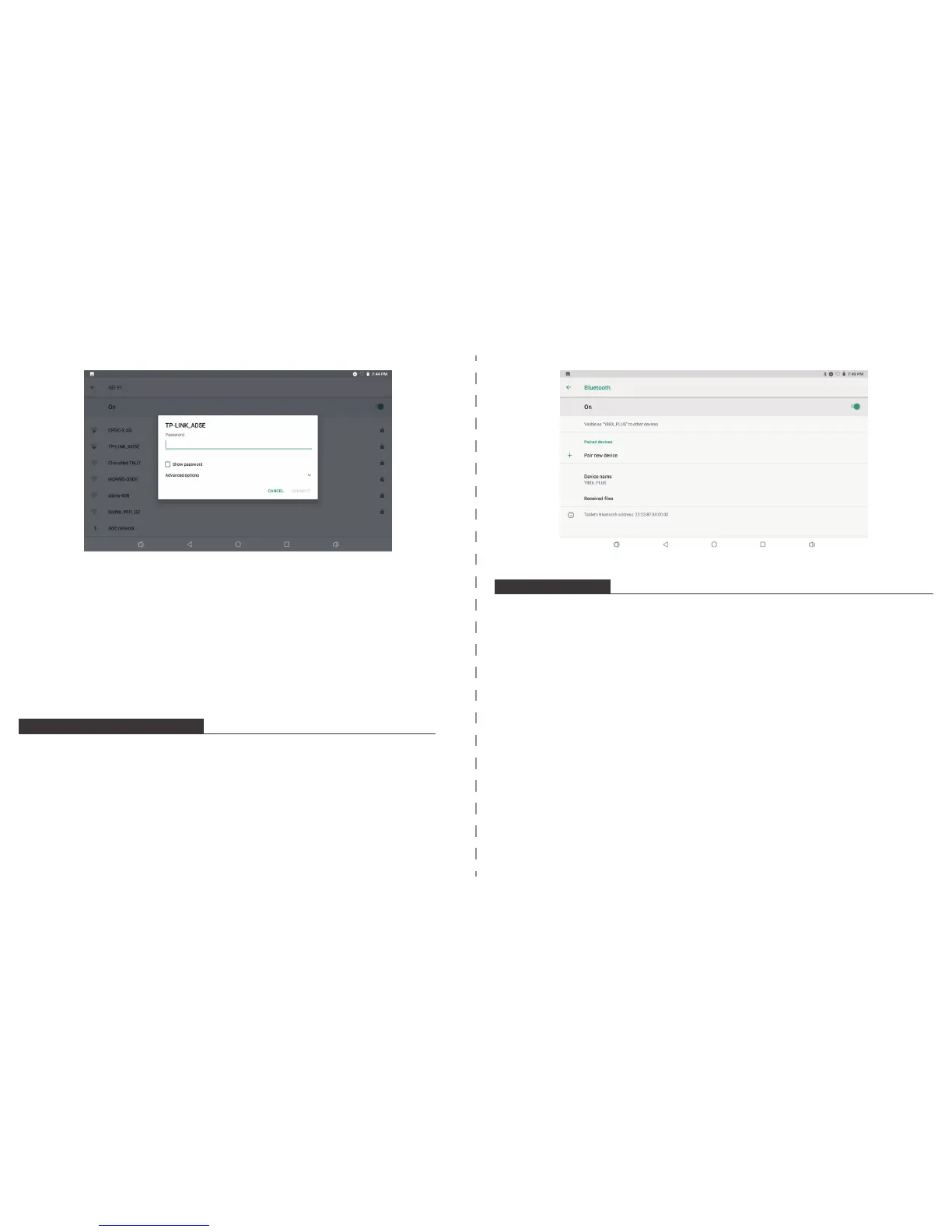
Wi-Fi ネットワークに接続した後、画面の右上にある通知バーにWi-Fi電波の標識が表示され
ます。
Notes: Wi-Fi ネットワークが範囲内にない場合、またはルーターのネットワーク名(SSID)を
隠すように設定されている場合は、それに接続したり、高度なWi-Fiオプションを設定したり
するには、マニュアルを参照してください。
BLUETOOTHデバイス接続方法
1. Bluetoothをオンにします。
設定に入ります > Bluetooth.
2. 一覧でデバイスをタップして、画面上の指示にしたがって接続します。タブレットを
Bluetoothデバイスの約10メートル以内に置く必要があります。
その他の接続方法
パソコンに接 続します
タブレットをパソコンに接続してファイルを転送します。
1. タブレットをパソコンに接続します。
付属のUSBケーブルで:ケーブルの小さい方の端をタブレットのUSB2.0高速コネクタに差し
込みます。大きい方の端をパソコンの利用可能なUSB2.0高速ポートに差し込みます。
2.
タブレットを接続した後、USBアイコンを下にスライドして、USB接続アイコンをタップしま
す。
3. ストレージを読み込みます。
ファイル転送(MTP)ボタンをタップして、内蔵ストレージを読み込みます。読み込んだ後、
ファイルをパソコンまたはタブレットに転送することができます。
57 58


 To Next Page