[25]
[26]
[ENGLISH] [FRANÇAIS] [ESPAÑOL] [DEUTSCH] [ITALIANO] [SVENSK] [DANSK] [PORTUGUÊS]
Tillykke med dit køb af SEE2 UV150. Med brugerfladen i USB 2.0 kan SEE2 UV150 bruges med de fleste Windows-baserede pc’er
og Macintosh-systemer.
SEE2 UV150 har en højhastigheds VGA-port, som kan understøtte flere skærme med opløsninger på op til 1600 X 1200.
Denne brugervenlige løsning giver øget produktivitet, udvidelighed og forbindelsesmulighed for brugere hjemme og på kontoret.
Pakkens Indhold
• UV150–USB2.0tilVGAAdapter
• DriverCD
• Brugervejledning
Funktioner
• FøjnemtskærmetildincomputerviaUSB
• UnderstøtternuMacOS
• Fungerermedstandardskærme
• 1600x1200maks.opløsningforwidescreen
• Mereeffektivmultitaskingudenoverlapafvinduer
• Øgproduktivitet
Minsta systemkrav för PC
Windows 2000, XP 32/64 bit, Vista 32/64 bit, Windows 7 32/64 bit Minsta systemkrav:
•LedigUSB2.0-port
•Pentium4/CeleronfamilyellerAMDK6/Athlon/Duronfamilymed1,5GHz
•512MBRAM
*Aero-läge kräver Windows 7; det är möjligt att drivrutinerna inte fungerar med vissa plattdatorer
Minsta systemkrav för Mac:
•MacOSXv10.5.8ellerhögre
•LedigUSB2.0-port
•IntelCPU
GUIDE TIL HURTIG INSTALLATION – [DANSK)
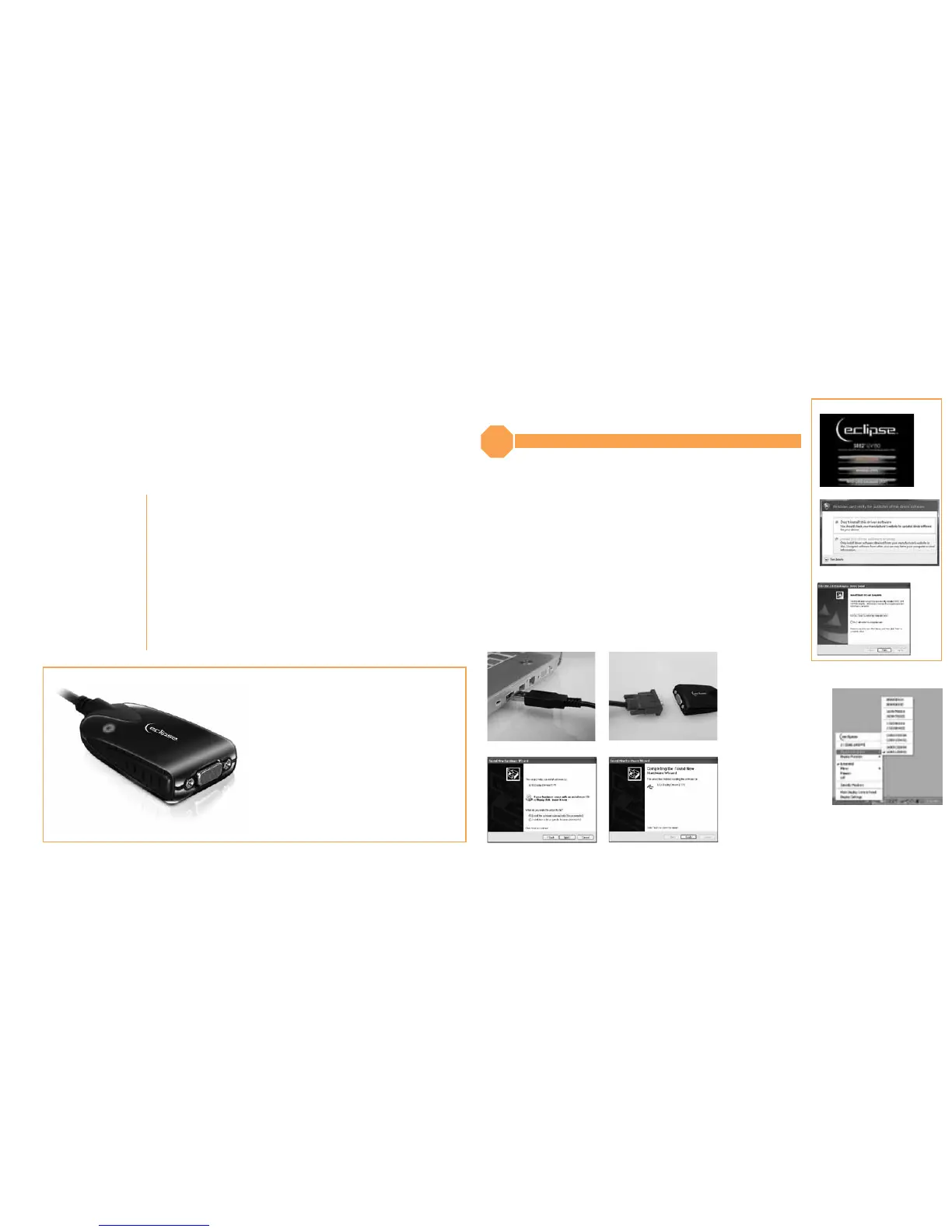
Windows software-installation
Bemærk: Forbind ikke SEE2 til computeren, før installationen af driveren er fuldført.
Trin 1: Indsætcd’enidrevet.Klikpå“Installérdriver”ogfølginstallationsvejledningen
på skærmen.
Trin 2: Dialogboksen med advarsel fra Microsoft Software Installation Certificate
vises muligvis op til 6 gange på pc’er med Windows XP. Vælg venligst “Fortsæt
alligevel” for at fortsætte med installationen af driveren til enheden Dette
påvirker ikke installationen af driveren til enheden eller brugen heraf.
Trin 3: KlikpåAfslut,nårinstallationsprogrammeterfuldført,oggenstartcomputeren.
Installation af Windows hardware
Trin 4: Sæt USB-kablet i en ledig USB-port på computeren.
Trin 5: Forbind skærmens VGA-kabel til SEE2 UV150.
Trin 6: Vælg ”Installér software automatisk (anbefales)”.
Trin 7: KlikpåAfslut.DuernuklartilatbrugedinSEE2!
1
2
5
76
4
3
Brug proceslinje-ikonet
til at justere opløsning,
retning og tilstand i
Windows 2000, XP eller
Vista.
Brugindstillingen”Justér
skærmopløsning” i
Kontrolpanelettilat
justere opløsning, retning
og tilstand i Windows 7.
STOP


 To Next Page
 Loading...