[15]
[16]
[ENGLISH] [FRANÇAIS] [ESPAÑOL] [DEUTSCH] [ITALIANO] [SVENSK] [DANSK] [PORTUGUÊS]
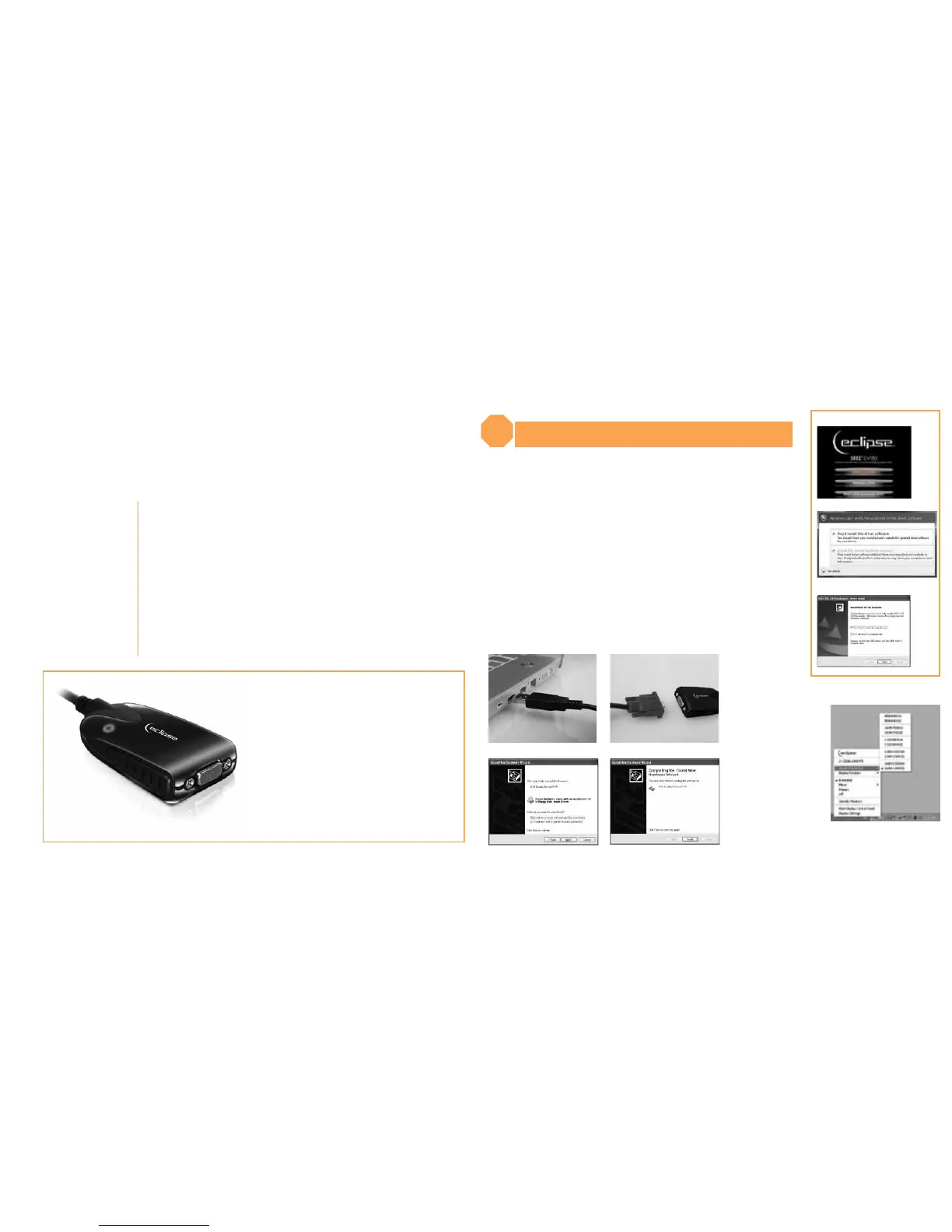
Windows-Softwareinstallation
Hinweis: Schließen Sie die SEE2 erst an den Computer an, wenn der
Treiber vollständig installiert wurde.
Schritt 1: Legen Sie die CD in das Laufwerk ein, klicken Sie auf „Treiber installieren“
und befolgen Sie die Installationsanweisungen auf dem Bildschirm.
Schritt 2: Unter Windows XP kann das Dialogfenster der Warnung in Bezug
auf das Microsoft-Software-Installationszertifikat bis zu sechs Mal
angezeigt werden. Wählen Sie die Option „Trotzdem fortfahren“, um mit
der Installation des Gerätetreibers fortzufahren. Die Installation oder
Verwendung des Gerätetreibers wird dadurch nicht beeinträchtigt.
Schritt 3: Wenn das Installationsprogramm angeschlossen ist, klicken Sie
auf „Fertigstellen“ und starten Sie den Computer neu.
Windows-Hardwareinstallation
Schritt 4: SchließenSiedasUSB-KabelaneinenverfügbarenUSB-Anschlussan
Ihrem Computer an.
Schritt 5: VerbindenSiedasVGA-KabeldesBildschirmsmitderSEE2UV150.
Schritt 6: Wählen Sie „Software automatisch installieren (empfohlen)“, wenn Sie
dazu aufgefordert werden.
Schritt 7: Klickensieauf„Fertigstellen“,wennSiedazuaufgefordertwerden.Sie
können die SEE2 jetzt verwenden.
HerzlichenGlückwunschzuIhremKaufderSEE2UV150.DurchdieUSB2.0-SchnittstellekanndieSEE2UV150mitfastjedem
Windows-PC und Macintosh-System eingesetzt werden.
SEE2UV150verfügtübereinenVGA-Hochgeschwindigkeitsanschluss,derzusätzlicheBildschirmemiteinerAuösungvonbiszu
1600 x 1200 unterstützt.
DieeinfachzuverwendendeLösungsorgtfürmehrProduktivität,ErweiterbarkeitundKonnektivitätfürdieNutzungimBüround
zuHause.
Packungsinhalt
• UV150–USB2.0-VGA-Adapter
• Treiber-CD
• Bedienungsanleitung
Características
• FügenSieIhremComputereinfachBildschirme
über USB hinzu
• JetztauchmitUnterstützungfürMacOS
• FunktioniertmitStandardbildschirmen
• MaximaleBreitbildauösungvon1600x1200
• EffektiveresMultitaskingohnesich
überlappende Fenster
• ErhöhteProduktivität
Mindestsystemvoraussetzungen für PCs
Mindestsystemvoraussetzungen für PCs Windows 2000, XP 32/64 Bit, Vista 32/64 Bit,
Windows 7 32/64 Bit Mindestsystemvoraussetzungen:
•VerfügbarerUSB2.0-Anschluss
•Pentium4/Celeron-FamilieoderAMDK6/Athlon/Duron-Familiemit1,5GHz
•512MBRAM
*Für den Aero-Modus ist Windows 7 erforderlich. Der Treiber funktioniert u. U. nicht mit einigen Tablet-PCs.
Mindestsystemvoraussetzungen für Mac-Computer:
•MacOSXv10.5.8oderhöher
•VerfügbarerUSB2.0-Anschluss
•Intel-CPU
SCHNELLINSTALLATIONSANLEITUNG – [DEUTSCH]
1
2
5
76
4
3
Stellen Sie die Auflösung,
Ausrichtung und den Modus
unter Windows 2000, XP
oder Vista mithilfe der
Taskleiste ein.
Stellen Sie die Auflösung,
Ausrichtung und den Modus
unter Windows 7 mithilfe der
Option „Bildschirmauflösung
anpassen“ in der
Systemsteuerung ein.
Anschlag


 To Next Page
 Loading...