Configurazione del microfono (Win 7 / 8 / 8.1 / 10 &Vista)
Aprire il Pannello di controllo dal menu Start e selezionare il
pannello Hardware e suoni.
Nel menu Audio, fare clic su Gestisci dispositivi audio e poi la
scheda Registrazione sulla parte superiore della finestra delle
impostazioni che viene visualizzata.
Verificare che sia selezionata l’opzione “HD Webcam eMeet
C960” come dispositivo predefinito alla voce Registrazione,
quindi fare clic su OK per salvare le proprie modifiche.
Per gli utenti Windows
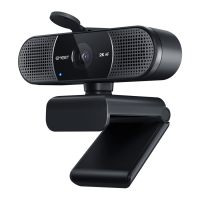
La Webcam eMeet è compatibile con la maggior parte dei sistemi
operativi Windows forniti in dotazione
Windows vista / 2000 / XP / Vista /7 /8/8.1/10.
˙
˙
˙
Configurazione audio
Verificare che la webcam eMeet sia selezionata come dispositivo
di ingresso nell’applicazione che si sta usando per accedere a
questa funzionalità.
Sarà anche possibile eseguire l’impostazione nelle Preferenze di
sistema del Mac, scegliere il riquadro Audio e andare sulla scheda
di Ingresso per designare il microfono della webcam (“HD Webcam
eMeet C960”) come valore predefinito di sistema. Sarà possibile
regolare manualmente il volume di Ingresso della webcam, a
seconda delle proprie preferenze.
52


 To Next Page