11
měřicí rozpětí bar. tlaku: na základě dat ze serveru
jednotka tlaku: hPa/mb
přenosová frekvence: 2,4 GHz, 25 mW e.i.r.p. max.
napájení:
hlavní stanice: 3× 1,5 V AA baterie (nejsou součástí)
adaptér AC 230 V/DC 5 V, 1 200 mA (součástí balení)
rozměry:
hlavní stanice: 30 × 200 × 130 mm
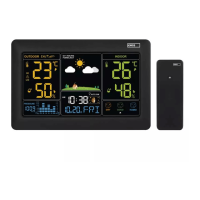
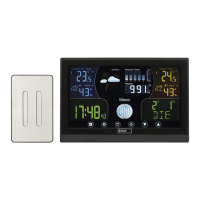
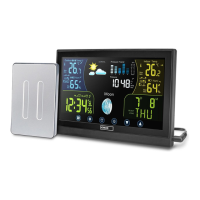
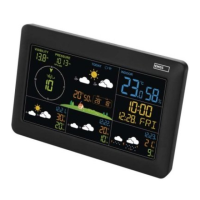
Meteostanice – zobrazení ikon displeje (viz obr. A)
1 – viditelnost
2 – hodnota tlaku, šipka trendu tlaku
3 – venkovní teplota
4 – předpověď počasí
5 – venkovní vlhkost
6 – nejvyšší a nejnižší teplota pro aktuální
den
7 – vnitřní teplota
8 – vnitřní vlhkost31
9 – čas
10 – měsíc
11 – název dne
12 – den, budík, snooze
13, 1 4, 15, 16 – datum předpovědi počasí
a nejvyšší/nejnižší teploty pro 3. den
17, 1 8, 19, 20 – datum předpovědi počasí
a nejvyšší/nejnižší teploty pro 2. den
21, 2 2, 23, 24 – datum předpovědi počasí
a nejvyšší/nejnižší teploty pro zítřek
25 – směr a rychlost větru
Popis stanice (viz obr. B)
1 – MODE tlačítko
2 – konektor pro připojení napájecího
adaptéru
3 – otvor pro zavěšení na zeď
4 – stojánek
5 – bateriový prostor
Pro nastavení a používání meteostanice je nutné stáhnout mobilní aplikaci (iOS/Android)!
Mobilní zařízení a meteostanice musí být připojené na stejnou wi síť!
Stáhněte si aplikaci „WiClock“ do svého zařízení.
Android
iOS
Registrace do aplikace a spárování s Wi
1. Na mobilním zařízení se přihlaste do wi sítě (podporovány pouze 2,4 GHz sítě).
2. Přihlaste se do aplikace WiClock, zobrazí se User Agreement, klikněte na Agree, potom klikněte
na ikonu +.
3. Povolte (Conrm) přístup aplikace k poloze zařízení (obr. 1).
4. Zobrazí se výběr wi sítě – vyberte název sítě, zadejte heslo a klikněte na next.
5. Zobrazí se tabulka SCAN, klikněte na Conrm.
6. Zapojte do meteostanice síťový zdroj, stiskněte dlouze tlačítko MODE, na displeji stanice se
zobrazí SCAN a bude blikat ikona
.
7. Po úspěšném spárování se zobrazí „Succcessfully added device“, stanice načte a zobrazí všechny
údaje předpovědi a času. Budou zobrazeny ikony
.
8. V aplikaci se zobrazí základní obrazovka spárované stanice s vnitřní teplotou a vlhkostí (obr. 2).
Pokud se nepodaří spárovat stanici s aplikací nebo bude dlouhodobě zobrazeno „The device is oine“,
opakujte postup od bodu 1. Pokud chcete změnit wi síť, stiskněte na stanici dlouze tlačítko MODE,
bude zobrazeno SCAN a v mobilní aplikaci zopakujte proces párování.
Vždy používejte síťový zdroj pro využití wi připojení, jinak dojde k rychlému vybití baterií!
Data jsou automaticky synchronizována každých 30 minut.


 To Next Page