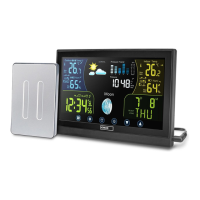
34
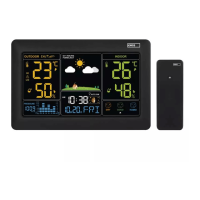
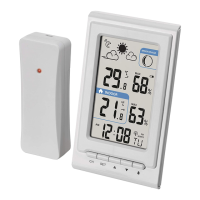
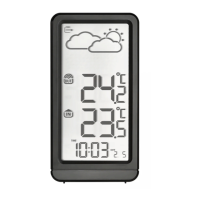
Beschreibung der Station (siehe Bild B)
1 – MODE Taste
2 – Verbindungsstecker zum Anschluss
des Stromversorgungsadapters
3 – Aufhängeöse für die Wandbefestigung
4 – Ständer
5 – Batteriefach
Zum Einstellen und zur Verwendung der Wetterstation muss eine mobile App heruntergeladen
werden (iOS/Android)!
Mobilgerät und Wetterstation müssen mit dem gleichen WLAN Netz verbunden sein!
Laden Sie sich die App „WiClock“ auf Ihr Gerät herunter.
Android
iOS
Registrierung für die App und Kopplung mit dem WLAN
1. Verbinden Sie das mobile Gerät mit dem WLAN Netz (es werden nur 2,4 GHz Netze unterstützt).
2. Melden Sie sich in der App WiClock an, das User Agreement wird angezeigt, klicken Sie auf
Agree (Zustimmen), klicken Sie anschließend auf das Symbol +.
3. Geben Sie den Zugri der App auf den Gerätestandort frei – Conrm (Bestätigen) – (Bild 1).
4. Die Auswahl für das WLAN-Netz wird angezeigt - wählen Sie den entsprechenden Netzwerknamen
aus, geben Sie das Passwort ein und klicken Sie auf Next (Weiter).
5. Die Tabelle SCAN wird angezeigt, klicken Sie auf Conrm.
6. Verbinden Sie die Wetterstation mit dem Stromnetz, drücken Sie lange die MODE-Taste, auf dem
Display der Station erscheint SCAN und das Symbol
beginnt zu blinken.
7. Nach erfolgreicher Kopplung wird „Succcessfully added device“ (Gerät hinzugefügt) angezeigt,
die Station lädt und zeigt alle Angaben zu Vorhersage und Zeit an. Es werden die Symbole
angezeigt.
8. In der App wird die Grundansicht der gekoppelten Station mit Innentemperatur und Luftfeuchti-
gkeit angezeigt (Bild 2).
Falls das Koppeln der Station mit der App fehlgeschlagen ist oder für lange Zeit „The device is oine“
angezeigt wird, wiederholen Sie die Vorgehensweise ab Punkt 1.
Um das WLAN-Netzwerk zu wechseln, drücken Sie lange die MODE Taste an der Station, es wird SCAN
angezeigt und dann wiederholen Sie den Prozess der Kopplung in der mobilen App.
Verwenden Sie stets einen Netzanschluss für die Nutzung der WLAN-Verbindung, da es sonst zu einer
schnellen Entladung der Batterien kommt!
Die Daten werden im Abstand von jeweils 30 Minuten automatisch synchronisiert.
Inbetriebnahme
1. Schließen Sie das Netzteil an die Station an, legen Sie anschließend die Batterien in die Wetter-
station ein (3× 1,5 V AA). Achten Sie beim Einlegen der Batterie auf die richtige Polarität, damit es
nicht zu einer Beschädigung der Wetterstation kommt. Verwenden Sie nur 1,5-V-Alkaline-Batterien
des gleichen Typs, verwenden Sie keine wiederauadbaren 1,2-V-Batterien. Eine niedrigere
Spannung kann eine Funktionsstörung beider Einheiten verursachen.
2. Koppeln Sie die App mit der Station (siehe Registrierung für die App und Kopplung mit WLAN).
3. Wenn das Symbol für eine schwache Batterie erscheint
, tauschen Sie die Batterien in
der Wetterstation aus.
Einstellung der Wetterstation
Klicken Sie in der App auf die Grundansicht mit Innenraumtemperatur und Luftfeuchtigkeit.
Das Menü für das Einstellen der Station wird angezeigt.
1. Basic settings – Grundeinstellungen (Bild 3)
Touch tone – Aktivieren/Deaktivieren der Tastentöne
24 hours format – Aktivieren/Deaktivieren des 24h Zeitformats
Day-Month format – Datumsformat Tag-Monat/Monat-Tag


 To Next Page