61
unité de la pression: hPa/mb
fréquence de transmission: 2,4 GHz, 25 mW e.i.r.p. max.
alimentation:
station principale: 3× pile de 1,5 V de type AA (pas fournies)
adaptateur: AC 230 V/DC 5 V, 1 200 mA (fourni)
dimensions:
station principale: 30 × 200 × 130 mm
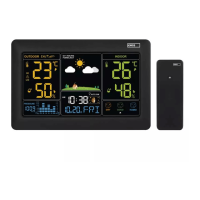
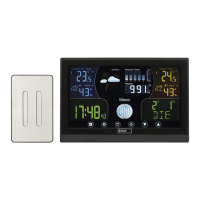
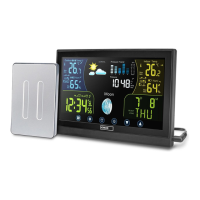
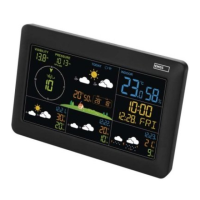
Station météo – achage des icônes de l‘écran (voir la Fig. A)
1 – visibilité
2 – valeur de la pression, èche de la courbe
de pression
3 – température extérieure
4 – prévision météo
5 – humidité extérieure
6 – températures la plus élevée et la plus
basse pour la journée en cours
7 – température intérieure
8 – humidité intérieure
9 – heure
10 – mois
11 – jour
12 – jour, réveil, snooze
13, 1 4, 15, 16 – date des prévisions météoro-
logiques et températures la plus élevée/
la plus basse pour le jour 3
17, 1 8, 19, 20 – date des prévisions météoro-
logiques et températures la plus élevée/
la plus basse pour le jour 2
21, 2 2, 23, 24 – date des prévisions météoro-
logiques et températures la plus élevée/
la plus basse pour demain
25 – direction et vitesse du vent
Description de la station (voir la Fig. B)
1 – touche MODE
2 – connecteur permettant de raccorder un
adaptateur secteur
3 – orice de suspension au mur
4 – support
5 – compartiment des piles
Pour pouvoir congurer et utiliser la station météo, il est nécessaire de télécharger une application
mobile (iOS/Android)!
Les appareils mobiles et les stations météo doivent être connectés au même réseau WiFi!
Télécharger l‘application «WiClock» sur votre appareil.
Android
iOS
Enregistrement à l‘application et appariement au à la WiFi
1. Sur votre appareil mobile, vous connecter au réseau WiFi (seul un réseau 2,4 GHz sera pris
en charge).
2. Vous connecter à WiClock. Vous visualiserez alors le contrat d‘utilisation. Cliquer sur la touche
Agree et cliquer ensuite sur l‘icône +.
3. Conrmer (touche Conrm) que l‘application peut avoir accès à la localisation de votre appareil
(Fig. 1).
4. La sélection du réseau WiFi s‘ache – sélectionner le nom du réseau, saisir le mot de passe et
cliquer ensuite sur la touche next.
5. Le tableau SCAN s‘achera. Cliquer sur la touche Conrm.
6. Raccorder la source réseau à la station météo, appuyer longuement sur la touche MODE, le sigle
SCAN s‘achera à l‘écran de la station et l‘icône
clignotera.
7. Une fois l‘appariement réussi, le message «Succcessfully added device» s‘achera. La station
relèvera et achera alors toutes les données relatives aux prévisions et à l‘heure. Les icônes
s‘achent.
8. L‘application achera l‘écran d‘accueil de la station appariée sur lequel vous visualiserez la
température et l‘humidité intérieures (Fig. 2).


 To Next Page