27
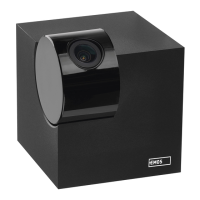
FR | Caméra IP
Contenu de la boîte:
Caméra / Écran / Adaptateur secteur ×2 / Câble USB ×2 / Support / Vis / Broche de RÉINITIALISATION / Notice utilisateur
Spécications techniques:
Alimentation: DC 5 V/1 A
Dimensions de la caméra: 150 × 80 × 80 mm
Dimensions de l'écran: 157 × 81 × 15 mm
Poids net: 462 g
Résolution: 2 304 × 1 296
Capacité de la pile de l'écran: 3 000 mAh
Capteur: 1/2,8'' 3 mégapixels CMOS
Distance IR: Vision nocturne jusqu'à 10 m
Objectif: 3,6 mm, F2.0
Stockage: Carte SD (Max. 128 Go)
Application: EMOS GoSmart pour Android et iOS
Connexion: 2,4 GHz WIFI (IEEE802.11b/g/n)
Nombre d'utilisateurs maximal: 6
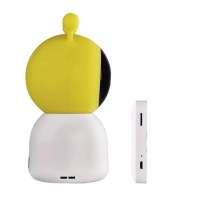
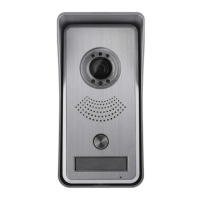
Description de l'appareil: g. 1
A – Voyant d'état LED
Le voyant clignote en rouge: l'appareil est en attente
de connexion au réseau Wi-Fi.
Le voyant s'allume en bleu: la caméra fonctionne
correctement.
Le voyant s'allume en rouge: l'appareil est en panne.
B – Microphone
C – Touche de sonnerie/touche d'appairage
Une courte pression sur la touche lance un appel.
Une longue pression sur la touche active le mode
appairage.
D – Veilleuse
E – Fente pour carte SD
F – Haut-parleur
G – Entrée Micro USB
H – Touche RÉINITIALISATION
Description de l'appareil: g. 2a
A – Microphone
B – Voyant d'état LED de l'alimentation
Le voyant s'allume en orange: en charge.
Le voyant s'allume en vert: entièrement chargé.
C – Voyant d'état LED
Le voyant s'allume en jaune: l'écran est allumé.
Le voyant est éteint: l'écran est éteint.
D – Commandes du ZOOM
Vous pouvez sélectionner le ZOOM ×1/×2/×4.
E – Accès au MENU
F – Commandes – navigation dans le MENU
G – Touche de conrmation
H – Lancer un appel
I – Touche de retour
Description de l'appareil: g. 2b
A – Antenne
Le changement d'angle aecte le niveau du signal.
B – Touche marche/arrêt
En appuyant sur la touche pendant 5 secondes, vous
allumez/éteignez l'écran.
C – Haut-parleur
D – Support
E – Fente pour carte SD
F – Touche RÉINITIALISATION
En appuyant sur la touche RÉINITIALISATION pendant
5secondes, vous restaurez les paramètres d'usine.
G – Entrée Micro USB
Installation de la caméra sur une surface plane: g. 3
Placez la caméra sur une surface plane et propre.
Installation de la caméra au mur: g. 4
1. Utilisez le support inclus et placez-le à l'emplacement souhaité.
2. Fixez-le avec les vis fournies.
3. Installez la caméra sur le support xé.
Installation de l'application EMOS GoSmart: g. 5
L'application est disponible pour Android et iOS via Google Play et l'App Store.
Scannez le QR code correspondant pour télécharger l'application.
Conguration du routeur: g. 6
La caméra ne prend en charge que le Wi-Fi 2,4 GHz (ne prend pas en charge le Wi-Fi 5 GHz).
Application mobile EMOS GoSmart:
Fig. 5a
Ouvrez l'application EMOS GoSmart, acceptez la politique
de condentialité et cliquez sur J'accepte.
Fig. 5b
Sélectionnez l'option d'enregistrement.
Fig. 5c
Saisissez une adresse électronique valide et choisissez un
mot de passe.
Conrmez votre accord avec la politique de condentialité.
Sélectionnez Enregistrer.
Fig. 6a
Sélectionnez l'option Ajouter un appareil.
Fig. 6b
Sélectionnez la catégorie de produit donnée.
Fig. 6c
Sélectionnez le type de produit donné.
Fig. 6d
Branchez l'appareil sur le secteur et allumez-le.
Fig. 6e
Assurez-vous que le voyant LED de l'appareil clignote.
Conrmez avec la touche Suivant.


 To Next Page
 Loading...