30
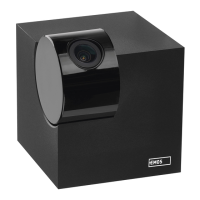
ES | Cámara IP
Contenido del paquete:
Cámara / Monitor / Adaptador de alimentación (2) / Cable USB (2) / Mango / Tornillos / Clavija para reiniciar / Manual
Especicaciones técnicas:
Alimentación: DC 5 V/1 A
Dimensiones de la cámara: 150 × 80 × 80 mm
Dimensiones del monitor: 157 × 81 × 15 mm
Peso neto: 462 g
Resolución: 2 304 × 1 296
Capacidad de batería del monitor: 3 000 mAh
Sensor: 1/2,8'' 3 Megapixel CMOS
Distancia IR: Visión nocturna hasta 10 m
Objetivo: 3,6 mm, F2.0
Almacenamiento: Tarjeta SD (Máx.128 GB)
APP: EMOS GoSmart for Android and iOS
Conexión: 2,4 GHz WIFI (IEEE802.11b/g/n)
Número máximo de usuarios: 6
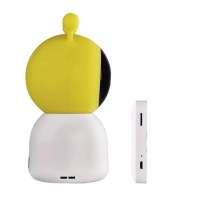
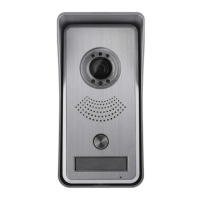
Descripción del dispositivo: Figura 1
A – Diodo LED
El diodo parpadea en rojo: el dispositivo está esperando
para conectar con la red Wi.
El diodo se ilumina en azul: la cámara funciona
correctamente.
El diodo se ilumina en rojo: el dispositivo no funciona.
B – Micrófono
C – Botón de sonido/botón de conexión
Apretando el botón de manera breve se iniciará una
llamada.
Apretando el botón de manera prolongada se activará
el modo de conexión.
D – Luz nocturna
E – Ranura para tarjeta SD
F – Reproductor
G – Entrada Micro USB
H – Botón RESET
Descripción del dispositivo: Figura 2a
A – Micrófono
B – Diodo LED de la carga
El diodo se ilumina en naranja: alimentación en proceso.
El diodo se ilumina en verde: carga completa.
C – Diodo LED
El diodo se ilumina en amarillo: el monitor está encendido.
El diodo no se ilumina: el monitor está apagado.
D – Conguración del ZOOM
Es posible escoger ZOOM 1×/2×/4×.
E – Entrar al MENU
F – Control - Navegación dentro del MENU
G – Botón de conrmación
H – Activar llamada
I – Botón de retroceso
Descripción del dispositivo: Figura 2b
A – Antena
El cambio de ángulo inuye en la fuerza de la señal.
B – Botón encendido/apagado
Apretando el botón durante 5 segundos se enciende/
apaga el monitor.
C – Reproductor
D – Soporte
E – Ranura para tarjeta SD
F – Botón RESET
Apretando el botón RESET durante 5 s se reestablece la
conguración de fábrica del dispositivo.
G – Entrada Micro USB
Instalación de la cámara en una supercie plana: Figura 3
Coloque la unidad de cámara en una supercie plana y limpia.
Instalación de la cámara en la pared: Figura 4
1. Utilice el soporte que viene incluido y colóquelo en el lugar deseado.
2. Fíjelo mediante los tornillos incluidos.
3. Coloque la cámara en el soporte jado.
Instalación de la aplicación EMOS GoSmart: Figura 5
La aplicación está disponible para Android e iOS en Google play y App Store.
Para descargar la aplicación, escanee el código QR correspondiente.
Conguración del router: Figura 6
La cámara solo funciona con Wi 2,4 GHz (no funciona con 5 GHz).
Aplicación móvil EMOS GoSmart:
Figura 5a
Abra la aplicación EMOS GoSmart, conrme las bases de
protección de datos y haga clic en «Estoy de acuerdo».
Figura 5b
Seleccione la opción de registro.
Figura 5c
Introduzca una dirección de correo electrónico válida y
cree una contraseña.
Conrme que está de acuerdo con la política de protección de datos.
Seleccione registro.
Figura 6a
Seleccione la opción de añadir un dispositivo.
Figura 6b
Seleccione una categoría de productos.
Figura 6c
Seleccione un tipo de producto.
Figura 6d
Conecte el dispositivo a la red eléctrica.
Figura 6e
Asegúrese de que el diodo LED del dispositivo esté parpadeando.
Conrme con el botón «Siguiente».


 To Next Page
 Loading...