49
1. Jak już będziesz mieć zainstalowaną aplikację EMOS GoSmart włącz ją, zarejestruj
się i zaloguj do aplikacji (rys. 1).
2. Po zalogowaniu Twoja aplikacja przejdzie na stronę główną Mój dom. Do sparo-
wania termostatu kliknij na przycisk plus w prawym górnym rogu ekranu (rys. 2).
3. W kolejnym kroku musisz wybrać, które urządzenie chcesz sparować. Wybierz
Małe domowe odbiorniki i Termostat Wi-Fi (rys. 3).
4. Do podłączenia zadaj nazwę swojej sieci Wi-Fi i hasło do sieci (rys. 4).
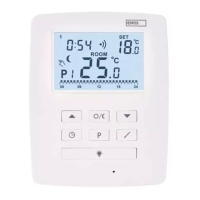
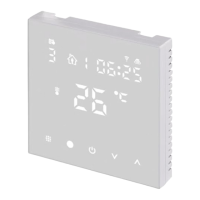
5. Ustaw swój termostat do trybu parowania. Tryb parowania włączysz przytrzymując
wciśnięty przycisk
i jednocześnie przycisk przez czas dłuższy od 5 sekund.
Jak tylko termostat znajdzie się w trybie parowania, potwierdź w aplikacji EMOS Go-
Smart, że ikony
i szybko migają. Następnie naciśnij przycisk Dalej (rys. 5).
6. Aplikacja EMOS GoSmart zacznie wyszukiwać Twoje dostępne urządzenia.
7. Jak tylko termostat zostanie znaleziony, aplikacja EMOS GoSmart przejdzie do
ekranu Dodaj urządzenie. Naciskamy zielony plus wyświetlony obok ikony i nazwy
Termostatu. Wybór potwierdzamy przyciskiem Gotowe w prawym górnym rogu
ekranu (rys. 7).
Programy ogrzewania
Rodzaj programu ogrzewania można wybrać w zakładce Tryb kalendarzowy w usta-
wieniach aplikacji EMOS GoSmart.
Rodzaje programów ogrzewania:
• 5 + 2 (Pon–Pt + Sob + Niedz)
• Można na stałe ustawić temperaturę na 5 dni roboczych + 2 dni weekendowe.
• Dla obu typów dni można ustawić do 6 odcinków czasu.
• 6 + 1 (Pon–Sob + Niedz)
• Można na stałe ustawić temperaturę na 6 dni (od poniedziałku do soboty) +
niedziela.
• Dla obu typów dni można ustawić do 6 odcinków czasu.
• 7 dni
• Można na stałe ustawić temperaturę na 7 dni.
• Dla obu typów dni można ustawić do 6 odcinków czasu.


 To Next Page