JA
SHORTCUTS
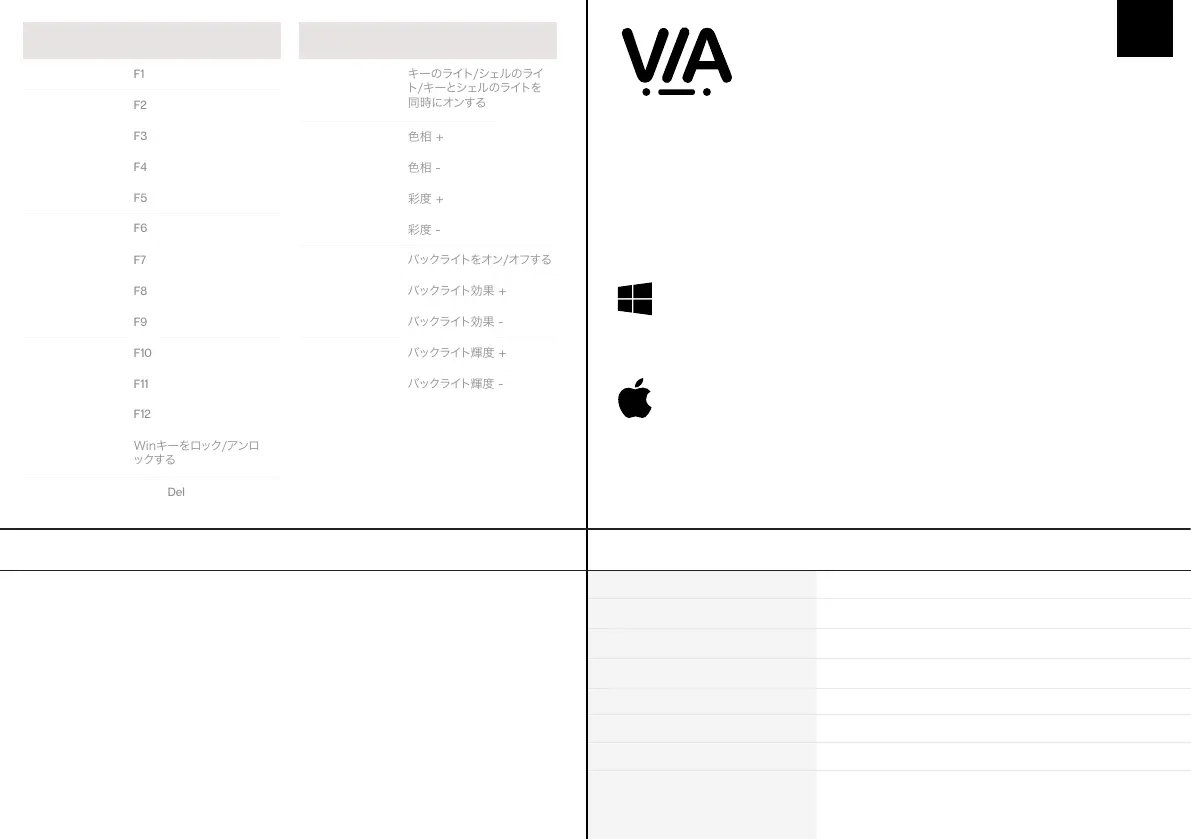
FN + 1
FN + 2
FN + 3
FN + 4
FN + 5
FN + 6
シェルマテリアル
積み 上 げられアクリル
ホットスワップ
3/5ピンホットスワップメカニカルスイッチに適用する
バックライト
RGB
キー数
64
対 応システム
WINDOWS/MAC
重量
550G±50G
接続方法
USB-C
サイズ
325 * 175 (Max.) - 125(Min.)
製品仕様
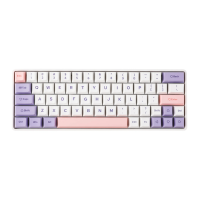
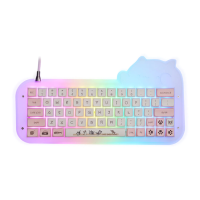
EPOMAKER Mini Cat 64メカニカルキーボードキットはVIAカスタマ
イズプログラミング可能です。ユーザーは自分のニーズにより、VIAオーペン
ソースソフトウェアとJSONファイルを利用してメカニカルキーボードキッ
トの配列、ライトとマクロカスタマイズすることができる。VIAソフトウェアと
JSONファイルのダウンロードリンクが下記にあり。
1. ダウンロード済みのZIPファイルを解凍する
2. サフィックスが.exeのファイルをインストールする
3. インストール完了されたら、VIAソフトウェアを実行する
4. JSONファイルを導入した後、カスタマイズができられる
Windowsバージョンのインストールチュートリアル
1. ダウンロード済みのZIPファイルを解凍する
2. サフィックスが.dmgのファイルをオーペンする
3. VIAソフトウェアをアプリケーションに移動してインストールする
4. システムセッティング>セフティーとプライバシー中で、VIAの使用を許可する
5. JSONファイルを導入した後、カスタマイズができれる
macOSバージョンのインストールチュートリアル
https://epomaker.com/products/epomaker-mini-cat-64
FN + A
キーのライト/シェルのライ
ト/ キーとシェル のライトを
同時にオンする
FN + S
FN + D
FN + F
FN + G
FN + Z
FN + 7
FN + 8
FN + 9
FN + 0
FN + -
FN + =
RGB SETTINGS
FN + BACKSPACE
FN + ;
FN + X
FN + C
FN + V
FN + B
1. キーボードのケーブルをパソコンから抜き出す
2. ESCキーを押してままする
3. ESCキーを押してままに、ケーブルをパソコンに差し込んでください。(ケーブルをパソコンに差し込む時
に、ESCキーも押してままの状態を確保ください)
4. 接続完了されたら、ESCキーを解放する
5. パソコンがUSB設定を自動的に完了するまで、キーボードがなんの変化がありませんとご了承くださ
い。パソコンにUSBファイル窓口が現れる。
6. パソコン に U S B デ バ イス を ポ ップ アップ す る ボ タン をクリックす る
7. ケーブルを再度パソコンに差し込んでください。キーボードをパソコンと接続してください。
8. 数秒後に、キーボードのバックライトが再度と起動したらキーボードのリセットには成功しました。
キーボードをリセットする


 To Next Page