DE
ABKÜRZUNGEN
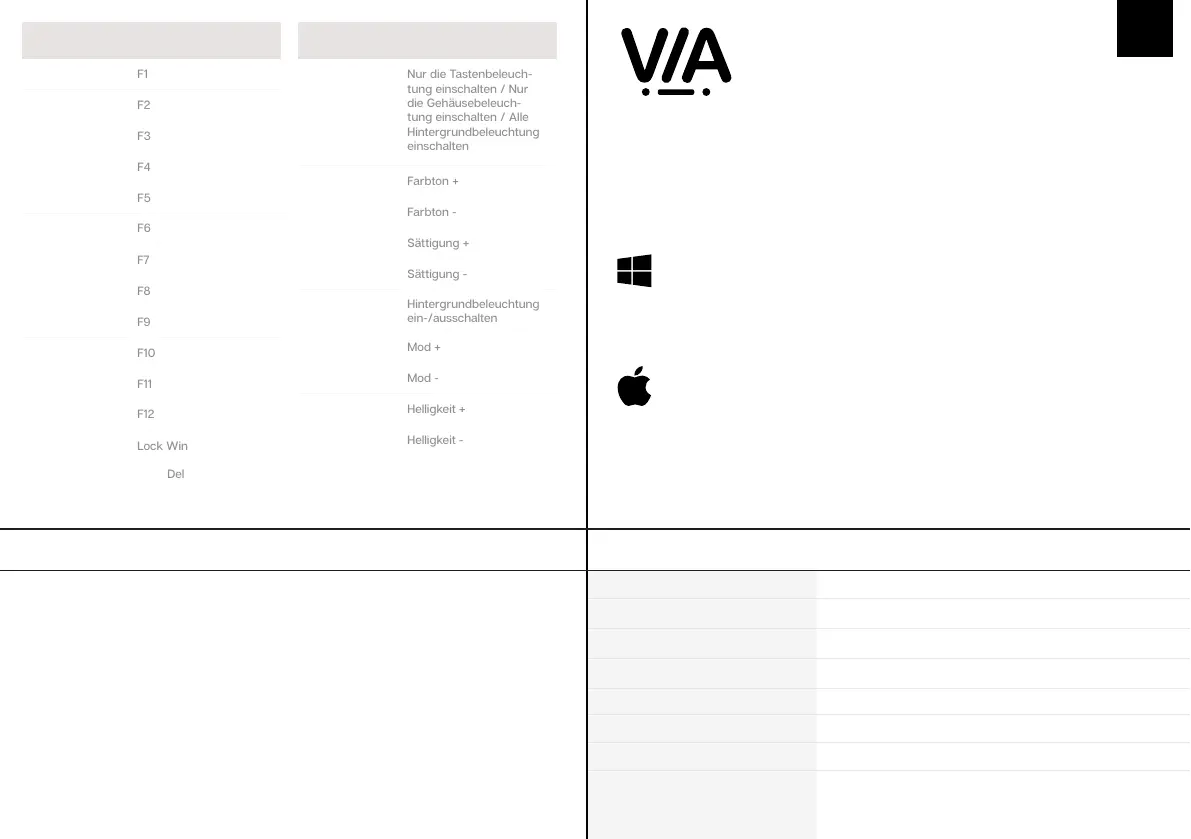
FN + 1
FN + 2
FN + 3
FN + 4
FN + 5
FN + 6
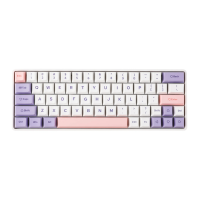
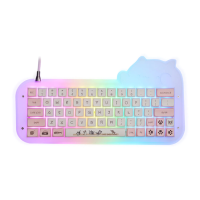
GEHÄUSE-MATERIAL GESTAPELTES ACRYL
HOT-SWAP UNTERSTÜTZT 3/5-PIN-SCHALTER
HINTERGRUNDBELEUCHTUNG RGB
ANZAHL DER TASTEN 64 KEYS
KOMPATIBILITÄT WINDOWS/MAC
PRODUKTGEWICHT 550G±50G
ANSCHLUSS USB-C
PRODUKTABMESSUNGEN 325 * 175 (Max.) - 125(Min.) * 30mm (±20mm)
PRODUKTSPEZIFIKATIONEN
Um Ihre Tastenlayouts, RGB, Makros und andere Funk-
tionen in Ihrem Mini Cat 64 anzupassen, können Sie die
VIA Software mit Hilfe einer JSON-Datei verwenden.
1. Entpacken Sie die Datei, um die .exe- und .json-Dateien zu finden.
2. Installieren Sie die .exe-Datei auf Ihrem Computer.
3. Führen Sie die VIA-Software nach der Installation aus.
4. Importieren Sie die JSON-Datei, um die Einstellungen des Mini Cat 64 in VIA bearbeiten zu
können.
Anweisungen zur Installation unter Windows:
1. Entpacken Sie die Datei, um die .exe- und .json-Dateien zu finden.
2. Entpacken Sie die .dmg-Datei
3. Ziehen Sie die VIA-Software in Ihren Anwendungsordner, um sie zu installieren.
4. Autorisieren Sie die VIA-Software in: Systemeinstellungen > Sicherheit und Datenschutz.
5. Importieren Sie die JSON-Datei, um die Mini Cat 64-Einstellungen in VIA bearbeiten zu
Anweisungen zur Installation unter macOS:
Laden Sie die Software herunter unter: https://epomaker.com/products/epomaker-mini-cat-64
FN + A
Nur die Tastenbeleuch-
tung einschalten / Nur
die Gehäusebeleuch-
tung einschalten / Alle
Hintergrundbeleuchtung
einschalten
FN + S
FN + D
FN + F
FN + G
FN + Z
Hintergrundbeleuchtung
ein-/ausschalten
FN + 7
FN + 8
FN + 9
FN + 0
FN + -
FN + =
RGB-EINSTELLUNGEN
FN + BACKSPACE
FN + ;
FN + X
FN + C
FN + V
FN + B
1. Ziehen Sie das Kabel der Tastatur ab.
2. Drücken Sie die ESC-Taste und halten Sie sie gedrückt.
3. Stecken Sie das Kabel ein, um den Computer und die Tastatur zu verbinden, lassen Sie die
ESC-Taste NICHT los, bis das Kabel sowohl am Computer als auch an der Tastatur eingesteckt
ist.
4. Lassen Sie die ESC-Taste los.
5. Warten Sie, bis der Computer die USB-Einrichtung abgeschlossen hat. Jetzt reagiert die
Tastatur nicht mehr auf Tastendruck, und auf dem Bildschirm wird möglicherweise ein Fenster
mit einem USB-Ordner angezeigt.
6. Ziehen Sie das USB-Kabel aus dem Computer.
7. Stecken Sie das Kabel erneut ein, um die Tastatur mit dem Computer zu verbinden.
WERKSRÜCKSTELLUNG


 To Next Page