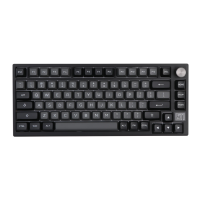
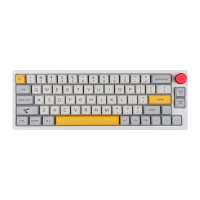
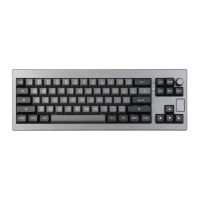
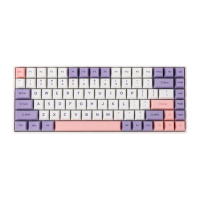
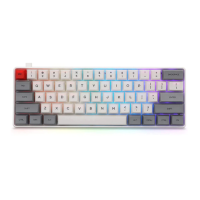
Win機能
組合せ
ボタン
Macの機能 Win機能 Macの機能
FN + ESC
FN + F1
FN + F2
FN + F3
FN + F4
FN + F5
FN + F6
FN + F7
FN + F8
FN + F9
FN + Q
FN + W
3秒間の長押し
工場出荷時の
設定に戻す
3秒間の長押し
工場出荷時の
設定に戻す
輝度 -
輝度 -
輝度 +
輝度 +
win+tab
ctr+↑
win+E
siriを呼び出す
メール
ホーム
前の曲
前の曲
再生/一時停止 再生/一時停止
次の曲
次の曲
短押しでBluetooth 1を切り替え
長押しでBluetooth Qのペアリング
短押しでBluetooth 2を切り替え
長押しでBluetooth Qのペアリング
短押しでBluetooth 3を切り替え
長押しでBluetooth Qのペアリング
FN + E
FN + R
2.4Gペアリング
2.4Gペアリング
FN + WIN
ロックWINキー ロックWINキー
FN + BackSpace
電気について問い合わせる
FN +
FN +
FN +
FN +
バックラ イト
輝度 +
バックラ イト
輝度 +
バックラ イト
輝度 -
バックラ イト
輝度 -
バックライト
設定
バックラ イト
点灯速度 -
バックラ イト
点灯速度 -
バックラ イト
点灯速度 +
バックラ イト
点灯速度 +
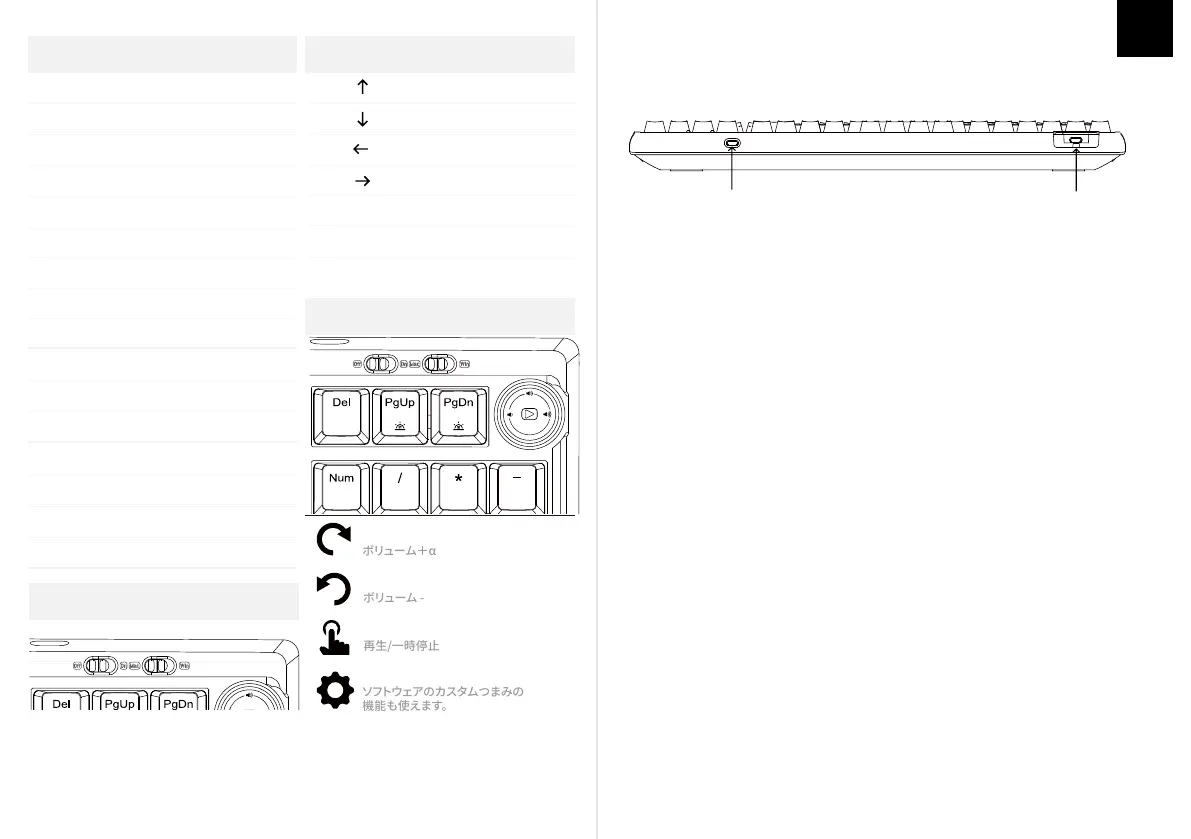
トグルスイッチ
ノブ機 能
バックライトの
オフ/オン
時計回りに回転
反時計回りの回転
つまみを押します
カスタマイズ機能です
モードスイッチ
OFF-電源オフ ON-電源オンでワイヤレス接続モードになります。
左側がMacショートカットモード/右側がWinショートカットモード
FN + DEL
FN + PGUP
FN + PGDN
バックラ イト
効果切替
バックラ イト
効果切替
モノクロ
照明の切替
モノクロ
照明の切替
USB-Type-C
Type-c HUB
キーボード上部 の接続モードスイッチを使います
OFFは電源オフで、その際にケーブルを差し込んで有線接続モードにして充電します。
ONは電源をオンにし、無線動作モードに入ります。
有線/無線接続です
bluetoothペアリングモードです
2.4Gペアモードです
有線接続モードです
モード切り替えです
スリープ/ウェイクアップキーボードです
FN + Q/W/E 3秒長押しでbluetoothデバイスをペアリングします
一度接続したbluetoothデバイスを短押しで切り替えます
FN + Q/W/E
FN + R
RGBライトを変更します
同時にFN+DELを押してRGBライトを変更します。
2.4G無線接続モードに切り替えます
キーボードの電源スイッチをONにして、ワイヤレス接続モードをオンにします。FN+Q/W/Eを長押し
してペアリングを開始します。ペアリングすると、ランプが点滅します。
ペアリングが成功すると、ランプは10秒間常時点灯します。30秒以内にペアリングに失敗した場合
は、ランプが消えてキー ボードがスリープモードになります。
キーボードの電源スイッチをオンにし、無線接続モードをオンにします。FN+Rを長押しして2.4Gペアリ
ングモードをオンにします。ペアリングが成功すると、ランプは10秒間常時点灯します。30秒以内にペア
リングに失敗した場合は、ランプが消えてキーボードがスリープモードになります。
もしあなたはシステムを切り替えてあるいはキーボードの接続の設備を変更する必要があるならば、
キーボードの頂部のモードのスイッチをコンピュータの仕事の対応する操作システムに調整してくだ
さいMacモード、右Winモードです。そうでないと一部のショートカット作業が正常に動作しない可能
性があります。
キーボードがスリープモードになった後 、任 意のキーを押してキーボードを起動することができます。
bluetoothモードにすると、キーボードは自動的に接続に成功したbluetoothデバイスに戻ります。
キーボードの電源スイッチをOFFにすると、有線接続モードに入ります。usb-cケーブルを使ってキーボ
ードと機器を接続します。
JP
パワーセービングモード
(全ての照明とテレビ画面は消灯)


 To Next Page