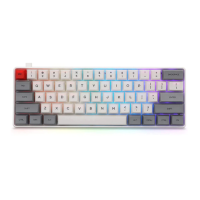
组合按键 Win功能 Mac功能
FN + ESC
FN + F1
FN + F2
FN + F3
FN + F4
FN + F5
FN + F6
FN + F7
FN + F8
FN + F9
FN + Q
FN + W
长按3S
恢复出厂设置
长按3S
恢复出厂设置
亮度-
亮度-
亮度+
亮度+
win+tab
ctr+方向上
win+E
呼出siri
邮件
主页
上一曲
上一曲
播放/暂停 播放/暂停
下一曲
下一曲
短按切换蓝牙1
长按蓝牙Q配对
短按切换蓝牙1
长按蓝牙Q配对
短按切换蓝牙2
长按蓝牙W配对
短按切换蓝牙2
长按蓝牙W配对
FN + E
短按切换蓝牙3
长按蓝牙E配对
短按切换蓝牙3
长按蓝牙E配对
FN + R
2.4G配对
2.4G配对
FN + WIN
锁WIN键 锁WIN键
FN + BackSpace
查询电量 查询电量
FN +
FN +
FN +
FN +
背光灯亮度+
背光灯亮度-
Win功能 Mac功能
背光灯设置
背光灯亮度+
背光灯亮度-
背光灯速度-
背光灯速度-
背光灯速度+
背光灯速度+
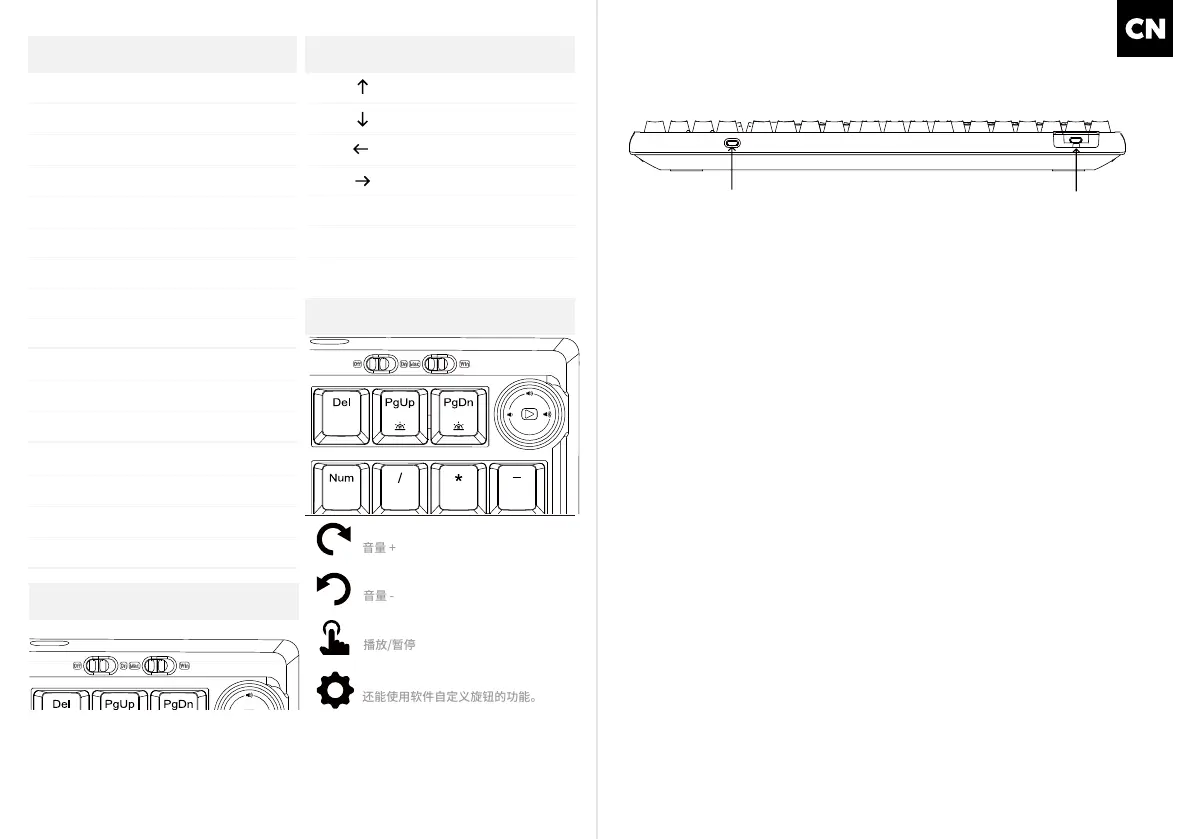
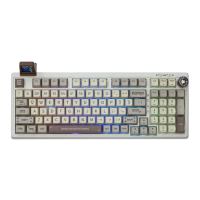
拨动开关
旋钮功能
电源开关
顺时针旋转
逆时针旋转
按下旋钮
自定义功能
模式开关
OFF-关闭电源ON-开启电源进入无线连接模式
左边为Mac快捷操作模式/右边为win快捷操作模式
FN + DEL
FN + PGUP
FN + PGDN
背光灯效切换 背光灯效切换
切换单色灯光
省电模式
(所有灯及TV屏幕关闭)
切换单色灯光
USB-Type-C
Type-c HUB
使用键盘顶部的连接模式开关
OFF为关闭电源,此时插入线缆可实现有线连接模式并及时充电。
ON为开启电源,进入无线工作模式。
有线/无线连接
蓝牙配对模式
2.4G配对模式
有线连接模式
模式切换
睡眠/唤醒键盘
FN + Q/W/E 长按3秒配对蓝牙设备
短按切换至上次连接的蓝牙设备
FN + Q/W/E
FN + R
更改RGB灯效
同时按下FN+DEL更改RGB灯效。
切换至2.4G无线连接模式
将键盘电源开关拨至ON,开启无线连接模式。长按FN+Q/W/E开始配对。配对时,指示灯快闪。
配对成功后,指示灯将常亮10秒。如30秒内配对失败,则指示灯熄灭,键盘进入睡眠模式。
将键盘电源开关拨至ON,开启无线连接模式,长按FN+R开启2.4G配对模式,指示灯快闪,插入接收器。
配对成功后,指示灯将常亮10秒。如30秒内配对失败,则指示灯熄灭,键盘进入睡眠模式。
如您需要切换系统或更改键盘的连接设备,请将键盘顶部模式开关调整为电脑工作对应的操作系统
左边为Mac模式,右边为Win模式。否则部分快捷操作可能无法正常工作。
键盘进入睡眠模式后,按任意键可唤醒键盘。如处于蓝牙模式,键盘会自动回连上一个连接成功的蓝
牙设备。
将键盘电源开关拨至OFF,即可进入有线连接模式,并使用一根USB-C线材连接键盘与您的设备。


 To Next Page