Epson es una marca registrada y EPSON Exceed
Your Vision es un logotipo registrado de Seiko Epson
Corporation.
Aviso general: El resto de los productos que se mencionan en esta publicación aparecen únicamente
con nes de identicación y pueden ser marcas comerciales de sus respectivos propietarios. Epson
renuncia a cualquier derecho sobre dichas marcas.
La información contenida en la presente está sujeta a cambios sin previo aviso.
EPSON é uma marca registrada e EPSON Exceed Your Vision é uma logomarca registrada da Seiko Epson
Corporation.
Aviso geral: Outros nomes de produtos são usados aqui apenas com o propósito de identicação
e podem ser marcas comerciais de seus respectivos donos. A Epson nega todo e qualquer direito sobre tais
marcas.
Esta informação está sujeita a modicações sem aviso prévio.
CPD-62879R1
© 2022 Epson America, Inc., 12/22
Printed in XXXXXX
Pays d’impression : XXXXXX
Impreso en XXXXXX
País de impressão: XXXXXX
Visite la página http://latin.epson.com/soporte y busque su producto para
descargar drivers, ver manuales o contactar a Epson.
También puede hablar con un técnico de soporte llamando a uno de los
siguientes números de teléfono:
Argentina (54 11) 5167-0300 México 01-800-087-1080
0800-288-37766 Cd. de México (52 55) 1323-2052
Bolivia* 800-100-116 Nicaragua* 00-1-800-226-0368
Chile
(56 2) 2484-3400 Panamá* 00-800-052-1376
Colombia
018000-915235 Paraguay 009-800-521-0019
Bogotá
(57 1) 602-4751 Perú 0800-10126
Costa Rica
800-377-6627 Lima (51 1) 418-0210
Ecuador*
1-800-000-044 República
El Salvador* 800-6570 Dominicana* 1-888-760-0068
Guatemala* 1-800-835-0358 Uruguay 00040-5210067
Venezuela (58 212) 240-1111
* Para llamar desde teléfonos móviles a estos números gratuitos, póngase en contacto con
su operador telefónico local.
Si su país no aparece en la lista anterior, comuníquese con la ocina de ventas
de Epson más cercana. Pueden aplicar tarifas de larga distancia o interurbanas.
Visite o site http://epson.com.br/suporte e procure o seu produto para baixar
drivers, ver manuais ou entrar em contato com a Epson.
No Brasil, você pode falar com um técnico de suporte se ligar para:
Capitais e áreas metropolitanas: 3004-6627
Outras áreas: 0800-377-6627 / 0800-EPSONBR
Consulte las normas locales de su país para información sobre el descarte
apropiado del equipo.
A Epson oferece um programa de reciclagem para hardware no m de sua vida
útil. Visite http://epson.com.br/coleta para obter informação sobre como
devolver o seu produto para que receba um destino adequado.
Soporte técnico / Suporte técnico
Reciclaje / Reciclagem
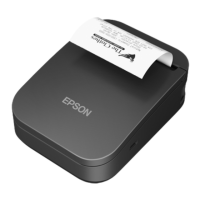
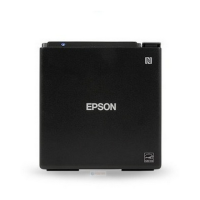
TM-P20II / TM-P80II Series
IMPORTANTE
Antes de utilizar este producto, lea estas instrucciones y las instrucciones de
seguridad incluidas en el póster Avisos.
Antes de usar este produto, leia estas instruções e as instruções de segurança
no pôster Avisos.
Nota:
•
La conectividad inalámbrica no está disponible en todos los modelos.
•
Para ver un video sobre cómo congurar la conexión inalámbrica, escanee el
siguiente código QR.
Observação:
•
A conectividade Wi-Fi não está disponível para todos os modelos.
•
Para assistir a um vídeo de conguração de Wi-Fi, escaneie o código QR abaixo.
Seleccione Wi-Fi.
Selecione Wi-Fi.
Español Português
Introduzca el número de serie de la impresora, luego seleccione
Aceptar.
Digite o número de série da impressora, depois selecione OK.
Español Português
Nota:
•
El número de serie está localizado en la parte inferior de la impresora.
•
La contraseña distingue entre mayúsculas y minúsculas. Ingrese el
número de serie correctamente.
Observação:
•
O número de série aparece na parte inferior da impressora.
•
A senha é sensível a maiúsculas e minúsculas. Digite o número de série
exatamente conforme aparece.
Seleccione la red inalámbrica: Seleccione la red a la que desea
conectar la impresora, luego seleccione Aceptar.
Selecione a rede Wi-Fi: Selecione a rede à qual deseja conectar a
impressora, depois selecione OK.
Español Português
Introduzca la contraseña de la red, luego seleccione Aceptar.
Digite a senha da rede, depois selecione OK.
Español Português
Encienda la impresora.
Ligue a impressora.
Abra la cubierta del rollo de papel.
Abra a tampa do papel em rolo.
Nota:
•
La conectividad Bluetooth no está disponible en todos los modelos.
•
Para ver un video sobre cómo congurar la conexión Bluetooth, escanee el
siguiente código QR.
Observação:
•
A conectividade Bluetooth não está disponível para todos os modelos.
•
Para assistir a um vídeo de conguração de Bluetooth, escaneie o código QR
abaixo.
2
2
1
1
2
2
3
3
4
1
1
Nota: Las ilustraciones muestran la impresora TM-P20II, pero los pasos son los
mismos para todos los modelos, a menos que se indique lo contrario.
Observação: As ilustrações mostram a impressora TM-P20II, mas os passos são
os mesmos para todos os modelos, a não ser que seja especicado o contrário.
Cargador de la batería / Carregador da bateria
Nota: El cargador de la batería se vende por separado.
Observação: O carregador da bateria é vendido separadamente.
El indicador de carga de la impresora se apaga cuando la batería está
completamente cargada.
A luz de carregamento da impressora acende quando o carregamento termina.
5
6
7
8
9
1
2
3
Nota: El adaptador USB se vende por separado.
Observação: O adaptador USB é vendido separadamente.
Instalar la batería / Instalar a bateria
Cargar la batería / Carregar a bateria
Conectar a una red Wi-Fi® /
Conectar a uma rede Wi-Fi®
Establecer una conexión Bluetooth® /
Estabelecer uma conexão Bluetooth®
Cargar papel / Carregar papel
Pulse y mantenga presionado el botón de alimentación hasta que
la impresora emita un bip.
Aperte e segure o botão
de alimentação até que a impressora
emita um bipe.
Cierre la cubierta del rollo de papel. Se imprime la página Next Action.
Feche a tampa do papel em rolo. A página Next Action é impressa.
Pulse y suelte el botón de alimentación una vez, luego pulse y
mantenga presionado el botón de alimentación.
Se imprime la página Bluetooth Interface y el indicador de Bluetooth
de la impresora parpadea para indicar que la impresora está en modo
de sincronización.
Aperte e solte o botão
de alimentação uma vez, depois aperte e
segure o botão de alimentação.
A página Bluetooth Interface é impressa e a luz de Bluetooth da
impressora pisca para indicar que a impressora está em modo de
pareamento.
5
4
6
ES
Guía de
instalación
PT
Guia de
instalação
Cable USB-C / Cabo USB-C
Sincronice su teléfono inteligente o tableta con la impresora.
Nota: El nombre del dispositivo Bluetooth de la impresora se muestra
en la sección “Device Name” de la página Bluetooth Interface.
Pareie o seu smartphone ou tablet com a impressora.
Observação: O nome do dispositivo Bluetooth da impressora é
exibido na seção “Device Name” na página Bluetooth Interface.
Se imprime una página de estado de la red y ahora la impresora está conectada
a la red.
Nota: Ahora puede cerrar la página web en su dispositivo.
Uma página de estado da rede é impressa e agora a sua impressora está
conectada à rede.
Observação: Agora você pode fechar a página da web no seu dispositivo.
Escanee el código QR: Utilizando la cámara de su teléfono inteligente
o tableta, escanee el código QR en la página SimpleAP Start. Si ve un
mensaje pidiéndole que se conecte a la red que aparece en la sección
“SSID“ de la página SimpleAP Start, acepte la solicitud.
Escaneie o código QR: Usando a câmera no seu smartphone ou
tablet, escaneie o código QR na página SimpleAP Start. Caso veja uma
mensagem pedindo que entre na rede exibida na seção “SSID“ da
página SimpleAP Start, aceite o pedido.
Si aparece la siguiente página web, continúe con el paso 6.
Se o site abaixo aparecer, vá para o passo 6.
Español Português
Se imprime una página WebCong Start.
A página WebCong Start é impressa.
Nota: Si la página no se imprime, conecte su teléfono inteligente o
tableta a la red inalámbrica que se muestra en la sección “SSID” de la
página SimpleAP Start.
Observação: Se a página não imprimir, conecte o seu smartphone ou
tablet à rede Wi-Fi exibida na seção “SSID” da página SimpleAP Start.
Escanee el código QR en la página WebCong Start.
Escaneie o código QR na página WebCong Start.
Obtenga una impresión SimpleAP Start: Encienda la impresora.
Se imprime la página SimpleAP Start.
Obtenha uma impressão SimpleAP Start: Ligue a impressora. A
página SimpleAP Start é impressa.



 To Previous Page
 Loading...