8e6b5250-532e-4fc8-bc8f-0be2f7ec7200 / DP1.0 / 2013-06-19 10 / 12 Eurolyser Diagnostica GmbH
Der Tablet PC
Der Eurolyser CUBE wird mit einem Tablet PC bedient. Verbinden Sie den Tablet PC mit dem USB Port
des eingesteckten CUBE Instruments und schalten sie dann den Tablet PC ein.
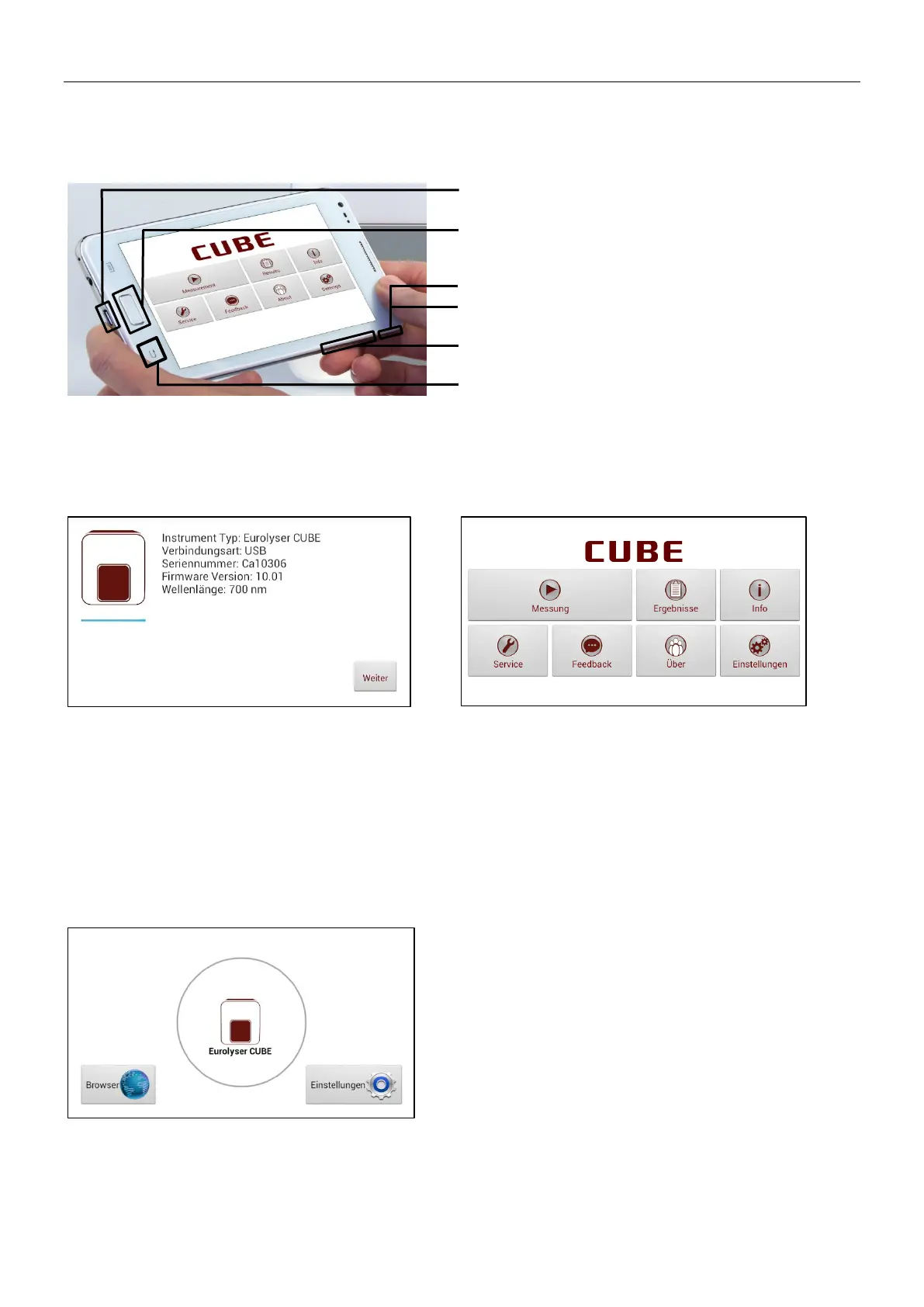
Tablet PC Tasten und Anschlüsse
Spannungsversorgung & USB Port
Home-Button: Hier drücken öffnet den Launcher
(siehe Eurolyser CUBE Launcher)
Ein/Aus: Halten schaltet das Tablet ein/aus
& Sperren: Kurz drücken (ent-) sperrt das Tablet
Lauter/Leiser Tasten
Zurück-Pfeil: Hier tippen um eine Aktion rück-
gängig oder einen Schritt zurück zu machen
Den Tablet PC in Betrieb nehmen
Der Verbindungs-Screen erscheint beim
Verbinden des Tablet PCs mit dem CUBE
Instrument.
Tippen Sie auf Weiter um fortzufahren.
Die CUBE App startet, das Hauptmenü erscheint.
Anmerkung: während sich der Eurolyser CUBE
Laborfotometer aufwärmt (erkennbar durch die
blinkende grüne LED) ist der „Messung“ Button
ausgegraut und reagiert nicht auf Eingaben!
Der Eurolyser CUBE Launcher
Wenn Sie den Home Button drücken, oder das
Tablet bei Inbetriebnahme nicht am CUBE
angeschlossen ist, erscheint der CUBE Launcher:
Tippen auf Browser öffnet den Internet Browser
Tippen auf Eurolyser CUBE startet die CUBE App
Tippen auf Einstellungen öffnet die Einstellungen
Anmerkung: wenn statt dem CUBE Launcher das
Android Desktop angezeigt wird, schalten Sie den
Tablet PC aus, wieder an, wählen dann “CUBE
Launcher” aus bestätigen mit „Immer“.


 To Next Page
 Loading...