8e6b5250-532e-4fc8-bc8f-0be2f7ec7200 / DP1.0 / 2013-06-19 12 / 12 Eurolyser Diagnostica GmbH
Anzeigen oder Verarbeiten der Analyseergebnisse
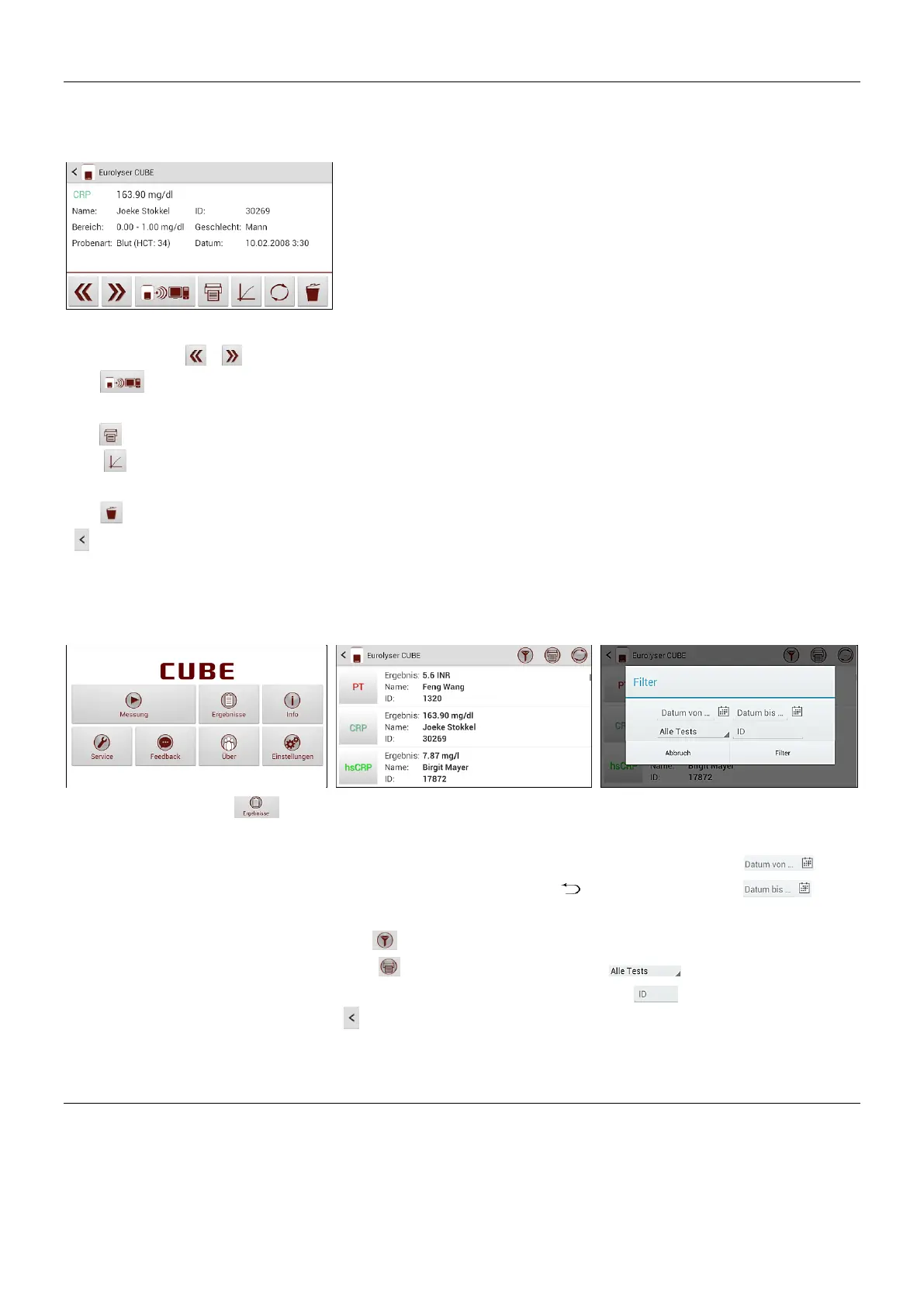
Nachdem ein Test abgearbeitet ist wird der Ergebnis Screen am Tablet PC angezeigt:
Das Ergebnis wird angezeigt:
blättern Sie mit / vor/zurück.
Mit wird das Ergebnis an PC
od. HIS/LIS exportiert bzw. gemailt.
Mit drucken Sie das Resultat.
Mit öffnen Sie die Fotometer-
daten und Messkurve.
Mit löschen Sie das Ergebnis.
bringt Sie zum Hauptmenü.
Die Ergebnisse werden zudem im Speicher des Tablet PCs abgelegt. Sie werden wie folgt abgerufen:
Tippen Sie auf im
Hauptmenü um die Ergebnisliste
zu öffnen.
Scrollen Sie mit dem Finger durch
die Ergebnisse und tippen Sie auf
ein Resultat um es detailliert zu
betrachten (siehe oben), mit
kehren Sie zur Liste zurück.
Mit öffnen Sie den Filter.
Mit können Sie die Liste
drucken, mailen oder exportieren.
bringt Sie zum Hauptmenü.
Filtern Sie Ergebnisse nach Zeit-
raum, Testart und Patienten ID:
So setzen Sie mit ein
Startdatum, mit ein
gewünschtes Enddatum.
Wählen Sie im Drop-Down Menü
einen Testtyp (z.B. PT).
Mit filtern Sie nach einer ID.
CUBE “aufwecken” oder komplett ausschalten
Wenn der Tablet PC das Hauptmenü anzeigt reduziert die Stromsparfunktion nach kurzer Zeit
automatisch die Helligkeit. Drücken Sie die Sperrtaste um den Bildschirm wieder einzuschalten.
Es ist nicht nötig das CUBE Instrument jeden Tag auszuschalten. Um es vollständig abzuschalten muss
das Instrument von der Stromversorgung getrennt werden.


 To Previous Page
 Loading...