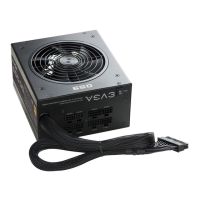
EVGA 450B Kabelkonfiguration
Connector Kabel
MB 1 x ATX 20+4-Pin
CPU 1 x EPS/ATX12V 8(4+4)-Pin
VGA 1 x PCI-E 8(6+2)-Pin
SATA 2 x SATA 5-Pin x2
PERIF 1 x Molex 4-Pin x 3 + 1 Floppy
EVGA 500B Kabelkonfiguration
Connector Kabel
MB 1 x ATX 20+4-Pin
CPU 1 x EPS/ATX12V 8(4+4)-Pin
VGA 1 x PCI-E 8(6+2)-Pin x 2
SATA 2 x SATA 5-Pin x 3
PERIF 1 x Molex 4-Pin x 3 + 1 Floppy
EVGA 600B Kabelkonfiguration
Connector Kabel
MB 1 x ATX 20+4-Pin
CPU 1 x EPS/ATX12V 8(4+4)-Pin
VGA 1 x PCI-E 8(6+2)-Pin x 2
SATA 2 x SATA 5-Pin x 3
PERIF 1 x Molex 4-Pin x 3 + 1 Floppy
EVGA 700B Kabelkonfiguration
Connector Kabel
MB 1 x ATX 20+4-Pin
CPU 1 x EPS/ATX12V 8(4+4)-Pin
VGA 1 x PCI-E 8(6+2)-Pin x 2
SATA 3 x SATA 5-Pin x 3
PERIF 1 x Molex 4-Pin x 4 + 1 Floppy
450W / 500W / 600W / 700W BRONZE
Netzteil Bedienungsanleitung
450W / 500W / 600W / 700W
BRONZE
Netzteil Bedienungsanleitung
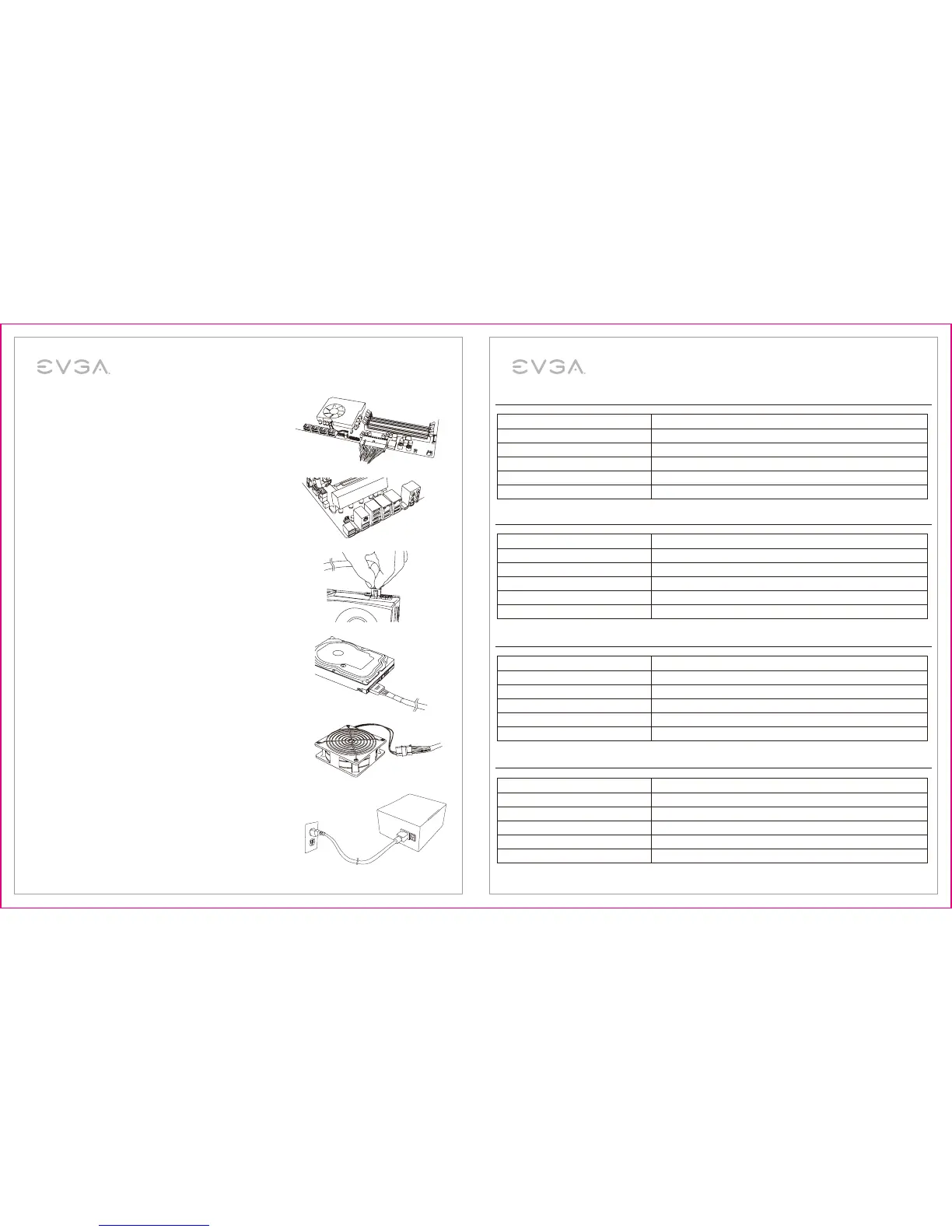
4. Schließen Sie das 20+4-Pin ATX-Kabel an das Motherboard an.
5. Schließen Sie das 4+4-Pin EPS12V-Kabel an das Motherboard an.
6. Schließen Sie die 6/6+2-Pin PCI-E-Kabel an Ihre Grafikkarte(n) an.
HINWEIS: Versuchen Sie nicht, ein 8-Pin PCI-E-Kabel an einen
6-Pin-Anschluss anzuschließen, ohne zuvor die zwei zusätzlichen
Pins entfernt zu haben.
7. Schließen Sie SATA-Netzkabel an alle Datenlaufwerke und optischen
Laufwerke an. (Festplatten HDDs, Solid-State-Laufwerke (SSDs),
optische Laufwerke).
8. Schließen Sie die peripheren „Molex“ 4-Pin-Stecker für Lüfter,
Pumpen, ältere Komponenten und sonstige Geräte/Adapter an.
9. Schließen Sie das Netzkabel an das Netzteil und die
Wandsteckdose an. Überprüfen Sie sämtliche Anschlüsse auf
sicheren Sitz und schalten Sie den Netzschalter am Netzteil in
die Stellung “EIN”.
DeutschDeutsch
10 11



 To Next Page