46 47
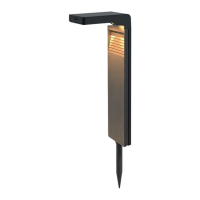
DE Handbuch FlinQ Smart Outdoor Gaia
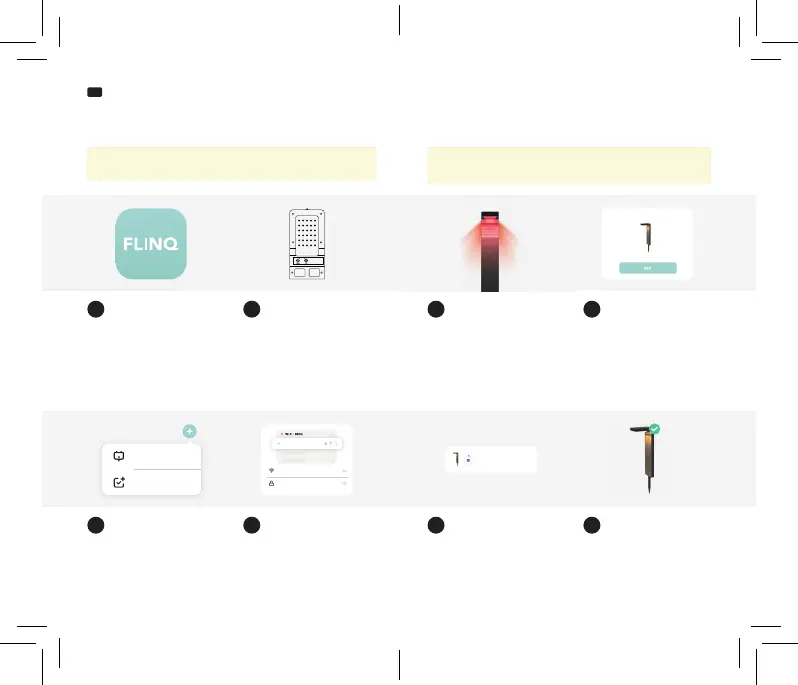
Verbinden Sie sich mit der FlinQ-App
Ö nen Sie die FlinQ-App oder
laden Sie die App aus dem iOS
App Store oder Google Play Store
herunter. Melden Sie sich an oder
registrieren Sie sich und fahren
Sie mit dem nächsten Schritt fort.
Wenn sie nicht automatisch
erkannt wird, tippen Sie auf die
Schalt äche „+“ oder „Gerät
hinzufügen“ und wählen Sie
die Gaia-Glühbirne auf der
Registerkarte „Lichter“ aus.
Die rote LED blinkt schnell, die
Lampe ist anschlussbereit. Wenn
nicht, halten Sie die Modustaste
3–5 Sekunden lang gedrückt,
um in den Kopplungsmodus zu
gelangen.
Das Gerät ist installiert. Dies kann
bis zu 2 Minuten dauern.
Stellen Sie bei der Ersteinrichtung
sicher, dass die Lampe aufgestellt,
positioniert und eingeschaltet ist und
sich innerhalb einer Reichweite von
10 Metern zwischen Ihrem Mobilgerät
und der Lampe selbst be ndet.
Befolgen Sie nun bei der
Verbindung und Kon guration
die Anweisungen innerhalb der
Anwendung.
Die neue intelligente Gaia-
Glühbirne wird in der App
angezeigt. Befolgen Sie beim
Anschließen und Kon gurieren
die Anweisungen in der
Anwendung.
Das Gerät wurde erfolgreich
installiert und zu Ihrer
Produktliste hinzugefügt. Sie
können jetzt Timer einstellen und
Ihr Gerät fernsteuern.
App ö nen oder
herunterladen
Gerät hinzufügen
(manuell)
Aktivieren Sie die
Kopplungsmodi
Gerät wurde hinzugefügt
Schalte die Lampe ein
Instruktionen befolgen
Gerät hinzufügen (Auto)
Erfolgreich hinzugefügt
1
4b
3
6
2
5
4a
7
NB: Bitte beachten Sie, dass nur 2,4-GHz-Netzwerke unterstützt werden.
5-GHz-Netzwerke funktionieren nicht.
NB: Stellen Sie sicher, dass auf Ihrem Mobilgerät iOS 9 und höher oder
Android 5 und höher läuft und Bluetooth aktiviert ist!
Wi-Fi name
************
Wi-Fi - 5GHz
Wi-Fi - 2.GHz
FlinQ Smart Outdoor Gaia
Being added...
Add Device
Create Scene
Devices to be added: 1
FlinQ Smart outdoor Orion


 To Next Page
 Loading...